
- Cómo identificar correctamente qué es un lead desde el punto de vista analítico.
- Cómo configurar la etiqueta de GA4 Configuration en Google Tag Manager.
- Cómo crear un trigger basado en página de agradecimiento en GTM.
- Cómo configurar y enviar el evento
generate_leada GA4 con parámetros. - Cómo validar que la medición funcione antes de publicar usando
PreviewyDebugView. - Cómo marcar el evento como conversión (evento clave) en GA4.
¿Para quién es este tutorial? Este tutorial está pensado para analistas digitales que están dando sus primeros pasos en implementación y trabajan en entornos donde no se dispone de un evento personalizado enviado desde backend (dataLayer).
Objetivo
Comprender la lógica de medición de leads y configurar un tracking funcional y correctamente validado utilizando únicamente Google Tag Manager, sin necesidad de modificar el código del sitio. Al terminar, vas a tener el evento generate_lead enviándose a GA4 cada vez que un usuario complete exitosamente un formulario.
0. Configurar la etiqueta de GA4 y crear el flujo de datos
Antes de crear cualquier evento, necesitamos que Google Tag Manager sepa a qué propiedad de GA4 enviar los datos. Esto se hace mediante la etiqueta de configuración de GA4 y un flujo de datos.
Nota
Si ya tenés configurada la etiqueta de GA4 Configuration en GTM y está funcionando correctamente, podés saltarte esta sección y continuar con la Sección 1.
Crear el flujo de datos en GA4
Ingresá a tu cuenta de Google Analytics 4 y seleccioná la propiedad donde medirás los leads. Seguí esta ruta:
Admin → Recogida y modificación de datos → Flujos de datos → WebHacé clic en Añadir flujo si aún no existe uno. Completá los campos:
- URL del sitio web
- Nombre del flujo
Copiá el Measurement ID que aparece en la esquina superior derecha. Ejemplo: G-XXXXXXXXXX. Lo vas a necesitar en el siguiente paso.
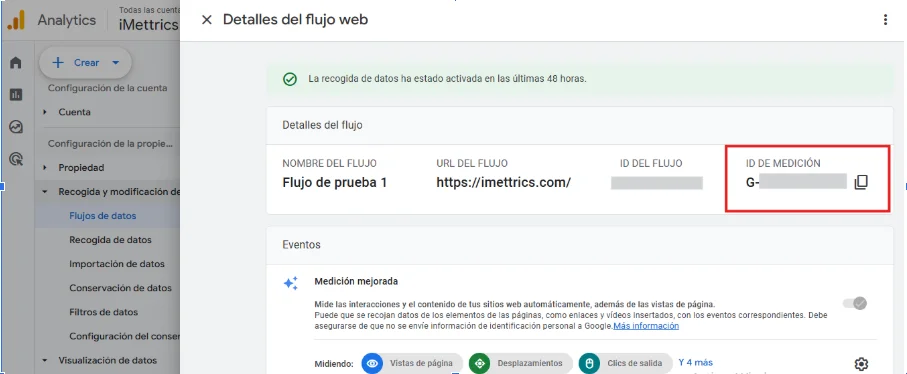
Measurement ID en la esquina superior derecha.Crear la etiqueta GA4 Configuration en GTM
Ingresá a tu contenedor de Google Tag Manager y seguí estos pasos:
- Ir a Etiquetas → Nueva
- Hacer clic en Configuración de la etiqueta → Google Analytics → Etiqueta de Google
- Pegar el
Measurement IDcopiado desde GA4 (podés almacenarlo en una variable como buena práctica para reutilizarlo) - Activar
Initialization – All Pagescomo Trigger para que la etiqueta se cargue en todas las páginas antes que el resto de etiquetas de GA4
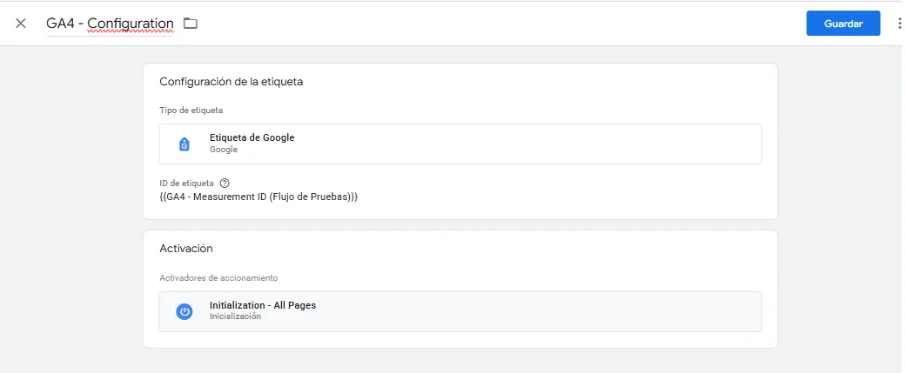
Measurement ID y el trigger Initialization – All Pages.Nombrá la etiqueta claramente:
GA4 – ConfigurationGuardá la etiqueta.
Validar que la etiqueta de configuración funcione
Activá Vista Previa (Preview) en GTM, abrí tu sitio en modo de prueba y verificá en Tag Assistant que la etiqueta GA4 Configuration se dispara en todas las páginas.
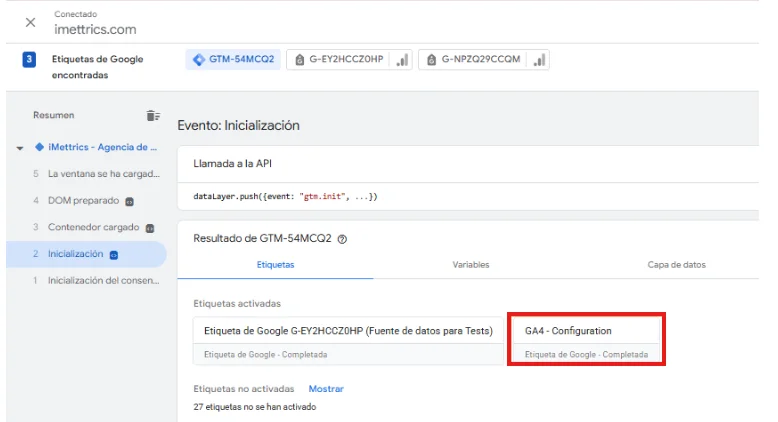
Importante
Todas las etiquetas de eventos GA4 (como generate_lead) dependen de esta etiqueta de configuración. Sin ella, GA4 no recibirá los datos.
1. Entender qué es un Lead (desde analítica)
Antes de configurar cualquier herramienta, es importante entender el concepto. Un lead es una acción valiosa que realiza un usuario y que indica intención comercial. Algunos ejemplos:
- Completar un formulario de contacto
- Solicitar una demo
- Pedir una cotización
- Registrarse a un webinar
Lo importante: el momento del envío exitoso
Desde el punto de vista de analítica, lo importante no es el formulario en sí, sino el momento en que el envío fue exitoso.
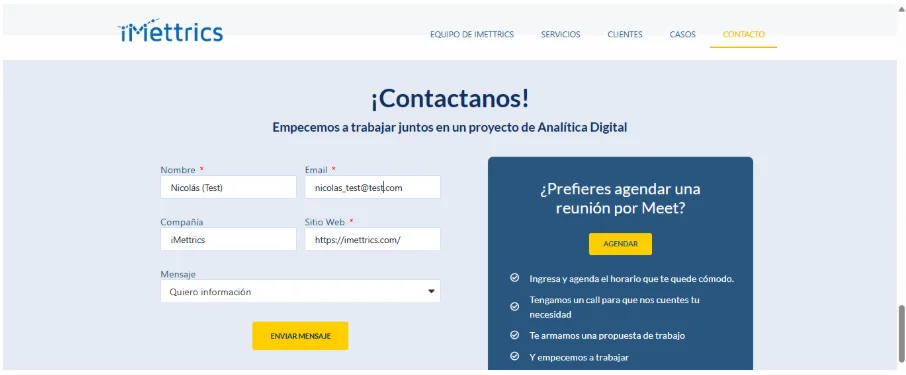
En este tutorial vamos a medir el lead cuando el usuario llega a una página de agradecimiento, por ejemplo:
/graciasEste enfoque es ideal para comenzar porque:
- Es simple de implementar
- Reduce errores de duplicación
- Es fácil de validar
2. Confirmar que existe una página de gracias
Antes de entrar en GTM, debemos validar algo fundamental: ¿el formulario redirige a una URL única luego del envío exitoso?
Si la respuesta es sí, podemos usar esa URL como condición para disparar el evento.
Identificar la URL de la página de agradecimiento
Completá el formulario en tu sitio y observá a qué URL te redirige al finalizar. Deberías ver algo como:
https://misitio.com/gracias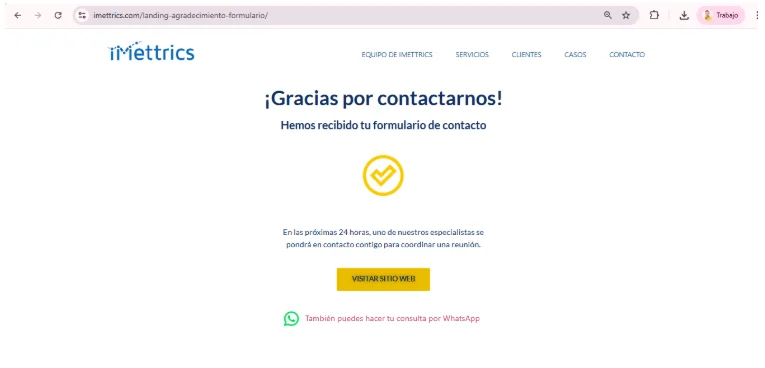
/gracias. Es la señal que usaremos para disparar el evento de lead.Nota
¿No existe una página de gracias? Si el formulario no redirige a una URL única, la implementación cambia. Ese escenario lo cubrimos en un artículo separado.
3. Crear el Trigger en Google Tag Manager
Ahora vamos a configurar el disparador que detecta el momento en que el usuario llega a la página de agradecimiento.
Crear un nuevo trigger
Ingresá al contenedor de GTM y seguí esta ruta:
Activadores → Nuevo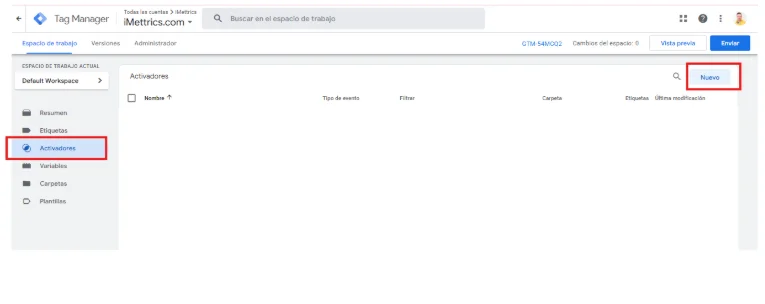
Configurar el tipo de Trigger
Hacé clic en Configuración del Activador y seleccioná:
- Tipo: Vista de una Página
- Seleccionar: Algunas vistas de Página
Ahora configurá la condición de activación:
Page Path → contiene → /graciasEsto significa que el trigger solo se activará cuando el path de la URL contenga /gracias (o la ruta específica de tu sitio).
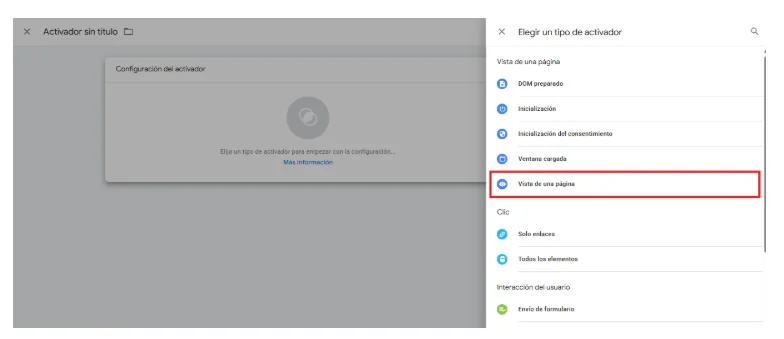
Page Path contiene /gracias en GTM.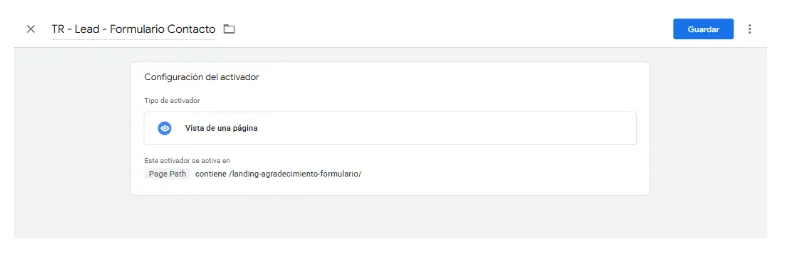
Page Path contiene /gracias configurada en GTM.Nombrar correctamente el Trigger
Un buen nombre ayuda a mantener el orden en el contenedor. Usá una convención clara y consistente. Ejemplo recomendado:
TR – Lead – Formulario ContactoGuardá el activador.
4. Crear la etiqueta de evento en GA4
Con el trigger listo, ahora creamos la etiqueta que enviará el evento a GA4.
Crear nueva etiqueta
Etiquetas → NuevaElegí el tipo: Google Analytics: evento de GA4.
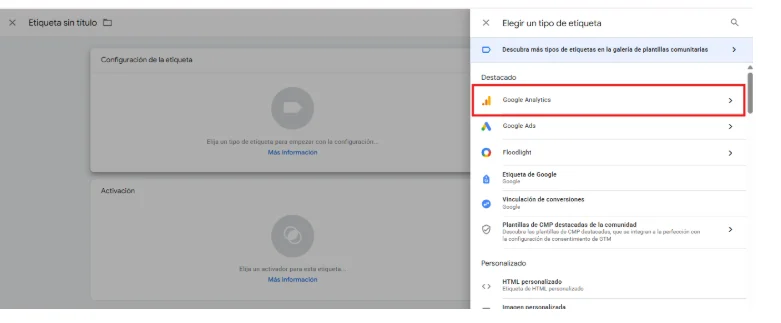
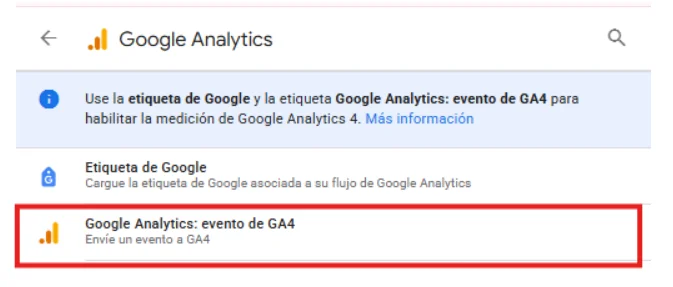
Seleccionar el ID de la etiqueta de configuración
En el campo Configuración de la Etiqueta, seleccioná la etiqueta base de GA4 que configuramos en la Sección 0. Esta etiqueta contiene el Measurement ID (G-XXXXXXX) y es la que conecta el sitio con GA4.
Nota
¿No existe esa etiqueta? Volvé a la Sección 0 y configurala primero.
Definir el nombre del evento
En el campo Nombre del Evento, escribí:
generate_leadEste es un evento recomendado por GA4 para representar generación de leads. Utilizar nombres recomendados permite:
- Mejor compatibilidad con reportes nativos
- Mejor interpretación en modelos de atribución
- Estandarización entre cuentas y proyectos
Agregar parámetros (opcional pero recomendado)
Para enriquecer la medición, podemos agregar información adicional al evento. Esto ayuda a segmentar y analizar mejor los leads más adelante.
| Parámetro de evento | Valor |
|---|---|
form_name | contacto |
lead_type | formulario_web |
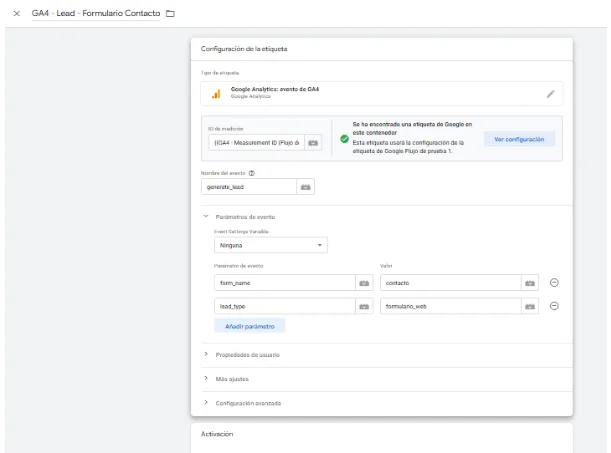
form_name y lead_type.Asociar el Trigger y guardar
En la sección Activación, seleccioná el trigger que creamos:
TR – Lead – Formulario ContactoNombrá la etiqueta de manera consistente con la convención del contenedor:
GA4 – Lead – Formulario ContactoGuardá la etiqueta.
5. Validar en modo Preview (Paso obligatorio)
Importante
Nunca publicar sin validar. El modo Preview de GTM te permite simular el comportamiento del sitio y verificar que todo funcione correctamente antes de que los datos lleguen a producción.
Activar Preview y navegar al sitio
Seguí estos pasos para simular la carga del evento:
- Hacer clic en Vista Previa en GTM
- Ingresar la URL del sitio
- Completar el formulario
- Llegar a la página de gracias
Qué debemos validar en Tag Assistant
En Tag Assistant verificá los siguientes puntos antes de considerar la implementación correcta:
- ️ Que el trigger se activó
- ️ Que la etiqueta GA4 se disparó
- ️ Que no se dispara más de una vez
- ️ Que solo ocurre en la página correcta
Esto es clave para evitar duplicaciones en los datos de conversión.
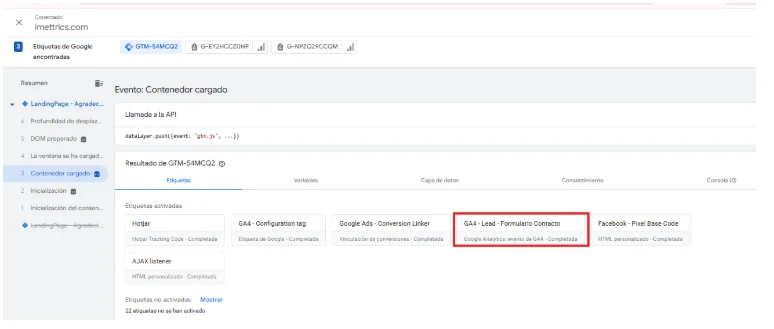
6. Validar en DebugView de GA4
Después de verificar en GTM, confirmamos que el evento llegó correctamente a la propiedad de GA4.
Verificar el evento en DebugView
Seguí esta ruta en GA4:
Admin → DebugViewBuscá el evento generate_lead y al hacer clic, revisá:
- Parámetros enviados correctamente (
form_name,lead_type) - Que no esté duplicado
- Que el timestamp sea correcto
Si el evento aparece correctamente, la implementación está funcionando.
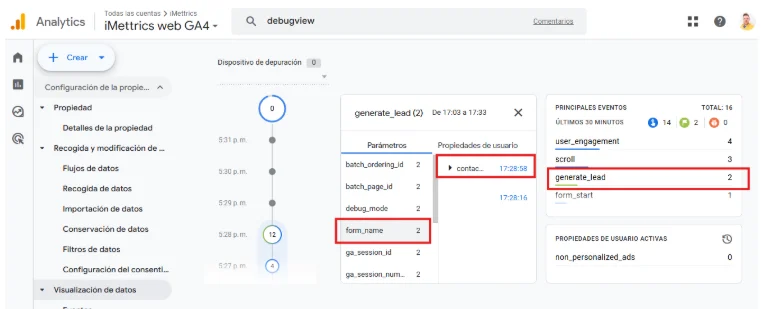
DebugView de GA4 mostrando el evento generate_lead con sus parámetros form_name y lead_type correctamente recibidos.7. Marcar el evento como Conversión
Para que GA4 contabilice el evento como conversión (evento clave), necesitamos marcarlo explícitamente desde la interfaz de administración.
Marcar generate_lead como evento clave
Admin → Eventos- Buscá
generate_leaden la lista de eventos
Hacé clic en el ícono de estrella a la izquierda del evento para marcarlo como evento clave
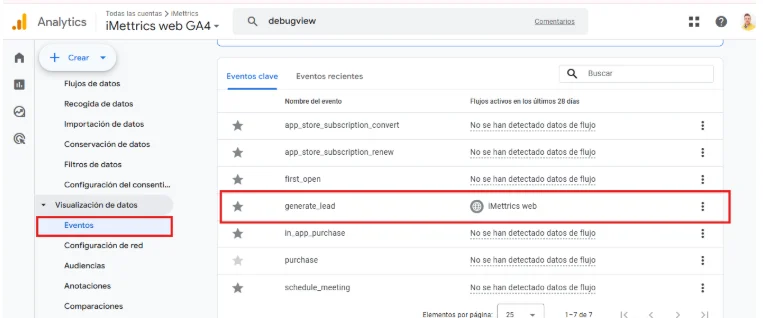
generate_lead marcado como evento clave con la estrella activa.8. Buenas prácticas para medir leads en GA4
️ No medir el submit del formulario si no estás seguro del éxito
El evento de submit puede dispararse aunque el formulario tenga errores de validación. Medí siempre el resultado exitoso, no el intento. La página de gracias es la señal más confiable: representa el único momento en que el envío fue confirmado.
No duplicar el evento (submit + thank you page)
Si medís el submit y la página de gracias al mismo tiempo, el evento se contará dos veces por conversión real. Elegí un único punto de medición y mantené consistencia en todo el sitio. La duplicación distorsiona los datos de conversión y los modelos de atribución.
️ Nombrar correctamente triggers y etiquetas
Usá una convención clara y consistente en todo el contenedor. El estándar recomendado es TR – [Evento] – [Descripción] para triggers y GA4 – [Evento] – [Descripción] para etiquetas. Un contenedor ordenado es tan importante como una implementación correcta.
Validar siempre en Preview antes de publicar
Nunca publiques cambios en GTM sin antes verificar en Tag Assistant que el trigger se activa en el momento correcto, que la etiqueta se dispara una sola vez y que los parámetros son correctos. Esta validación evita contaminación de datos en producción.
Agregar descripción al publicar el cambio en GTM
Cada publicación en GTM debería incluir una nota descriptiva del cambio. Esto facilita la auditoría, el trabajo en equipo y la resolución de problemas futuros. Ejemplo: "Agregado evento generate_lead para formulario de contacto (Sección /gracias)".
Medir correctamente un lead no es solo crear una etiqueta
Medir correctamente un lead no es solo crear una etiqueta. Implica entender el negocio, identificar el momento exacto en que ocurre la conversión, configurar de forma ordenada y validar antes de publicar.
Esta implementación —basada en una página de agradecimiento como señal de conversión— es una de las más robustas y accesibles para comenzar a medir leads sin dataLayer. Es fácil de validar, difícil de duplicar y compatible con todos los modelos de atribución de GA4.
Una vez que domines esta lógica, vas a poder aplicarla a cualquier tipo de formulario o flujo de conversión. El próximo paso natural es enriquecer los parámetros del evento y explorar segmentaciones más avanzadas en GA4.