
- Cómo instalar el código base del pixel y la plantilla oficial de TikTok Pixel en Google Tag Manager.
- Cómo crear las variables de Pixel ID y
currencyen GTM para mapearlas en los campos dedicados de cada tag. - Cómo configurar triggers de evento personalizado que disparen en cada etapa del funnel.
- Cómo implementar los tags de TikTok Pixel para
ViewContent,AddToCart,InitiateCheckoutyCompletePayment. - Cómo validar el funcionamiento del pixel con el modo
Previewde GTM y TikTok Pixel Helper.
¿Para quién es este tutorial? Este tutorial está pensado para analistas digitales y especialistas en performance que gestionan campañas de TikTok Ads para tiendas de ecommerce. Se asume que el sitio ya tiene implementado el dataLayer estándar de ecommerce compatible con GA4, con los eventos view_item, add_to_cart, begin_checkout y purchase.
Objetivo
Configurar en Google Tag Manager todas las variables, triggers y tags necesarios para que TikTok Pixel registre correctamente las conversiones del funnel de ecommerce. Al finalizar, vas a tener los cinco tags de TikTok Pixel funcionando y validados, listos para ser publicados en producción.
1. Prerrequisitos: estructura del dataLayer
Este tutorial asume que el sitio ya tiene implementado el dataLayer estándar de ecommerce con los eventos view_item, add_to_cart, begin_checkout y purchase. Si esa implementación todavía no existe, coordiná con tu equipo de desarrollo antes de continuar.
Cada evento debe incluir un objeto ecommerce con la siguiente estructura mínima para que TikTok Pixel pueda leer los datos correctamente.
Verificar los campos obligatorios del objeto ecommerce
Cada evento de ecommerce debe contener al menos los siguientes campos en el objeto ecommerce:
ecommerce.currency — Código ISO 4217 (ej: ARS, USD). Obligatorio en todos los eventos.
ecommerce.value — Valor monetario del evento. Obligatorio en todos los eventos.
ecommerce.items — Array de productos en formato GA4. Cada ítem debe incluir item_id, quantity y price.
La plantilla de TikTok Pixel mapea automáticamente item_id a content_id e item_name a content_name.
Nota
Si la implementación del dataLayer todavía no existe, coordiná con tu equipo de desarrollo antes de continuar con este tutorial. La correcta estructura de los eventos es la base de toda la medición.
2. Configuración de variables en GTM
La plantilla de TikTok Pixel mapea automáticamente la mayoría de los campos del objeto ecommerce —incluyendo los datos de producto, value y quantity—, pero currency y el Pixel ID requieren variables explícitas que se ingresan en campos dedicados dentro de la configuración de cada tag. Las creás una sola vez y las reutilizás en todos los tags de evento.
Crear la variable del Pixel ID
En GTM, navegá a Variables en el menú lateral y hacé clic en Nueva dentro de la sección «Variables definidas por el usuario».
- Variables → Nueva
Configurá la variable con estos parámetros:
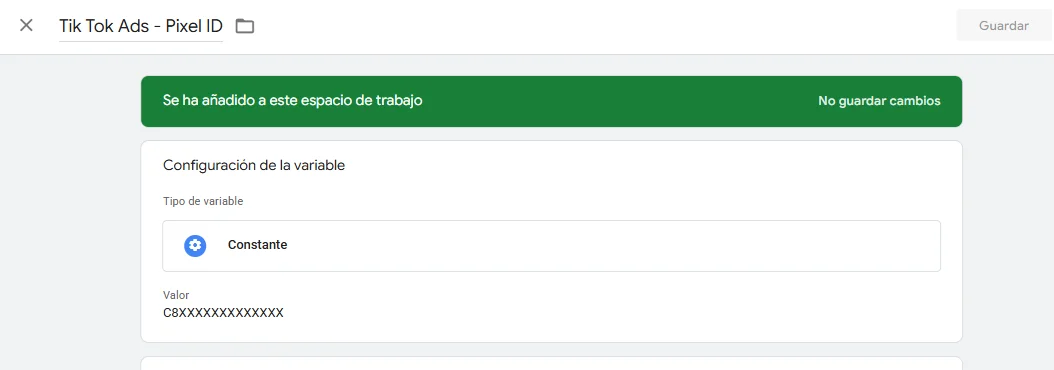
- Tipo de variable → Constante
- Valor → Tu Pixel ID de TikTok Business Center (ej: C8XXXXXXXXXXXXX)
- Nombre en GTM →
TikTok Ads – Pixel ID
Recomendación
El Pixel ID lo encontrás en TikTok Business Center bajo Centro de Negocios → Recursos → Píxeles. Es una cadena alfanumérica del tipo C8XXXXXXXXXXXXX. Al almacenarlo como constante, cualquier cambio futuro requiere una sola edición en GTM en lugar de actualizar cada tag individualmente.
Crear la variable de currency
Creá una segunda variable, esta vez de tipo Variable de capa de datos, para leer la moneda directamente del objeto ecommerce en cada evento.
- Variables → Nueva
Configurá la variable con estos parámetros:
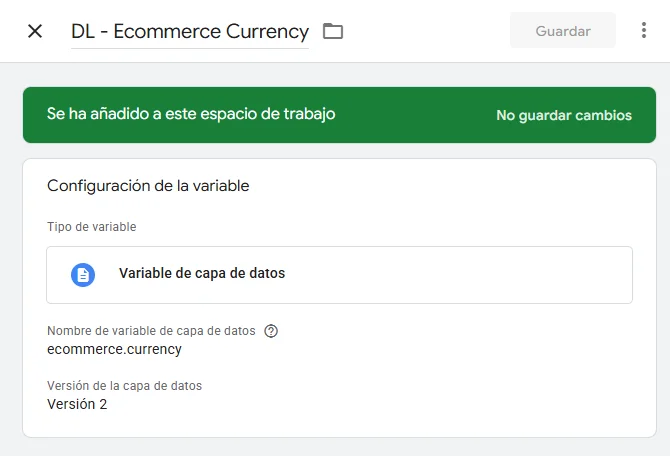
- Tipo de variable → Variable de capa de datos
- Nombre en la capa de datos →
ecommerce.currency - Versión de la capa de datos → Versión 2
- Nombre en GTM →
DL – Ecommerce Currency
ecommerce.currency.Recomendación
Usá la notación de punto para acceder a propiedades anidadas dentro del objeto ecommerce. GTM resuelve la ruta automáticamente con la Versión 2 del dataLayer.
3. Configuración de triggers en GTM
Cada evento del dataLayer necesita su propio trigger en GTM. Estos activadores son los que van a disparar los tags de TikTok Pixel en el momento correcto del funnel. Todos son del mismo tipo: Evento personalizado.
Crear el trigger para ViewContent
En GTM, andá a Activadores en el menú lateral y hacé clic en Nuevo.
- Activadores → Nuevo
Configurá el activador con estos parámetros:
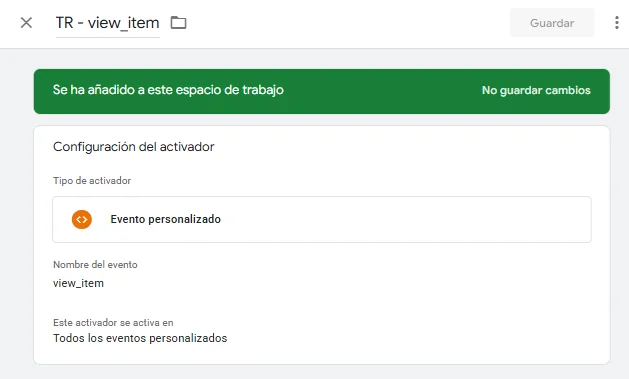
- Tipo de activador → Evento personalizado
- Nombre del evento →
view_item - Este activador se activa en → Todos los eventos personalizados
- Nombre en GTM →
TR – view_item
view_item.Crear los triggers para AddToCart, InitiateCheckout y Purchase
Repetí el proceso del paso anterior para los tres eventos restantes. La configuración es idéntica, cambiando solo el nombre del evento y el nombre en GTM:
add_to_cart→ Nombre GTM:TR – add_to_cartbegin_checkout→ Nombre GTM:TR – begin_checkoutpurchase→ Nombre GTM:TR – purchase
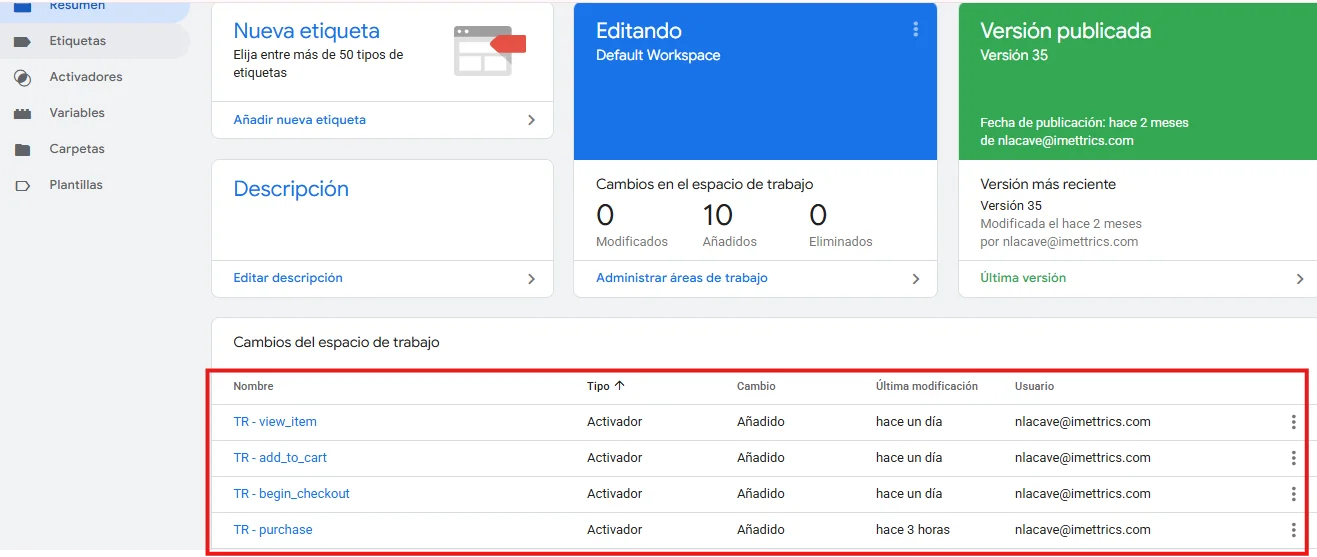
TR – view_item, TR – add_to_cart, TR – begin_checkout y TR – purchase.Recomendación
Usá el prefijo TR - para todos los triggers de tu workspace. Si en el futuro agregás eventos adicionales, la nomenclatura consistente facilita el mantenimiento.
4. Implementación de los tags de TikTok Pixel en GTM
Con los triggers configurados, pasás a crear los tags. La plantilla de TikTok Pixel lee el dataLayer de GA4 automáticamente, por lo que no es necesario mapear parámetros manualmente en cada tag: alcanza con indicar el Event Name, el ID del pixel, el currency y asignar el trigger correspondiente.
Instalar la plantilla de TikTok Pixel desde la Galería
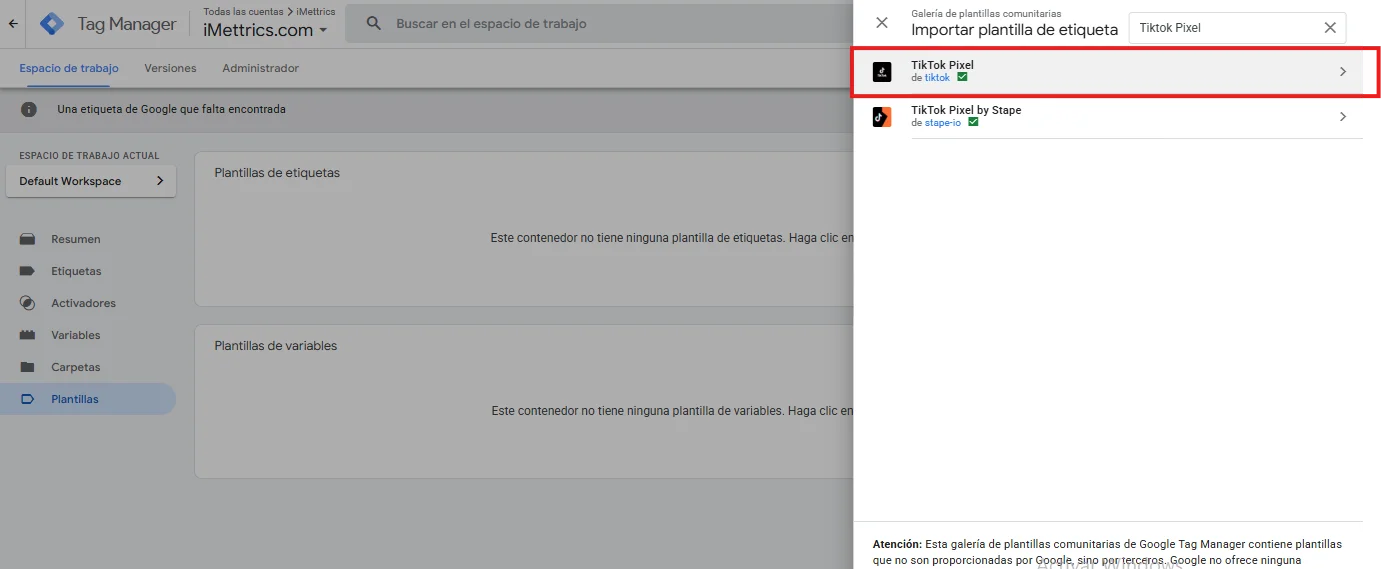
GTM no incluye TikTok Pixel de forma nativa. Tenés que agregar la plantilla oficial desde la galería de plantillas de la comunidad.
- Plantillas → Buscar en la galería
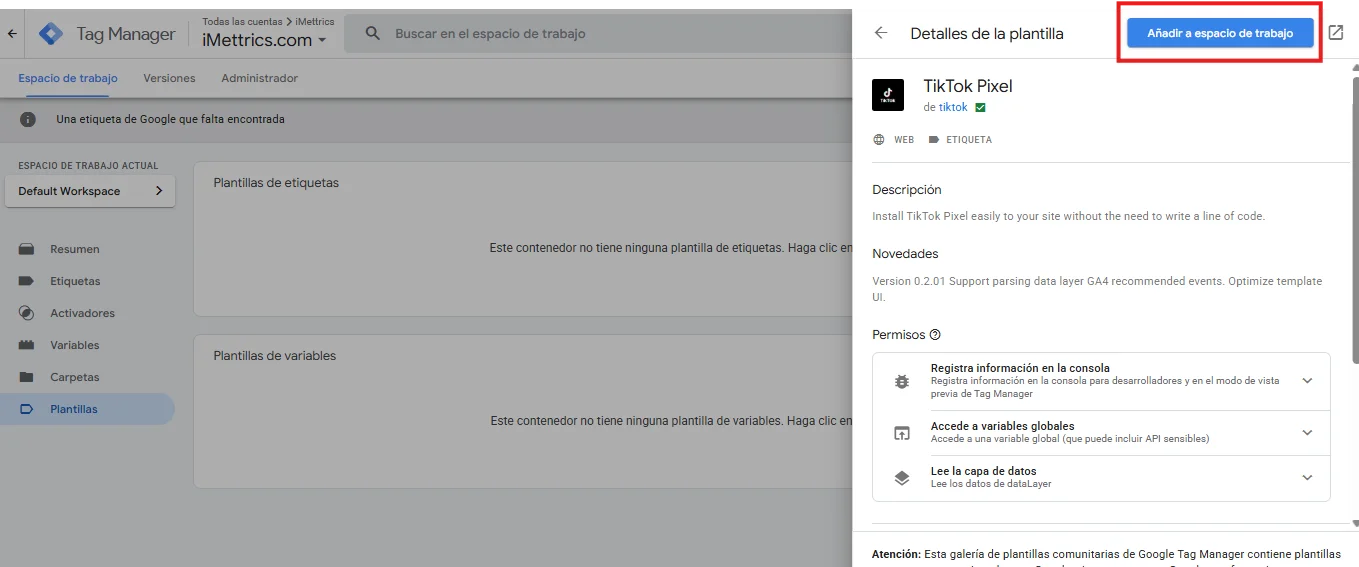
En el buscador, escribí TikTok Pixel. Seleccioná la plantilla publicada por TikTok y hacé clic en Agregar al espacio de trabajo.
Recomendación
Verificá que la plantilla sea la publicada por TikTok Inc. (el autor aparece debajo del nombre de la plantilla). Existen versiones de terceros que pueden quedar desactualizadas respecto al schema oficial de eventos.
Obtener el código base del pixel desde el Administrador de Eventos
El código base del pixel no se obtiene desde GTM sino directamente desde TikTok. Seguí esta ruta dentro de tu cuenta:
Centro de Negocios → Recursos → Píxeles
Seleccioná el pixel que querés configurar y hacé clic en Abrir en el Administrador de Eventos.
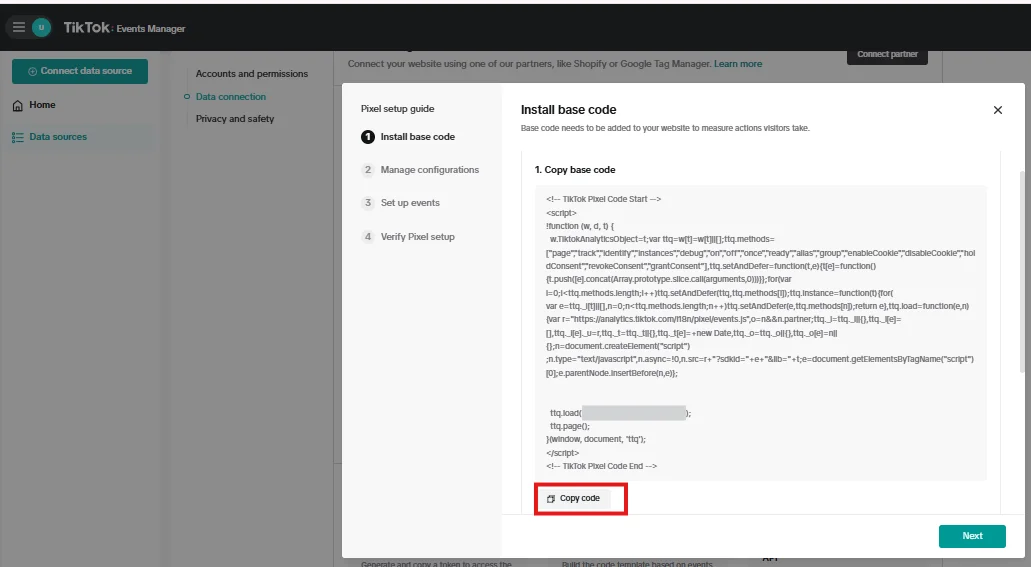
- Dentro del Administrador de Eventos, andá a Settings → Data Sources y hacé clic en el botón View Instructions dentro de la sección Install Base Code.
Copiá el snippet de código HTML que aparece en pantalla.
Crear el tag de HTML personalizado con el código base
Con el snippet copiado, creá el tag en GTM que va a cargar el pixel en todas las páginas del sitio. El base code incluye internamente la llamada a PageView, por lo que no necesitás un tag separado para ese evento.
- Etiquetas → Nueva
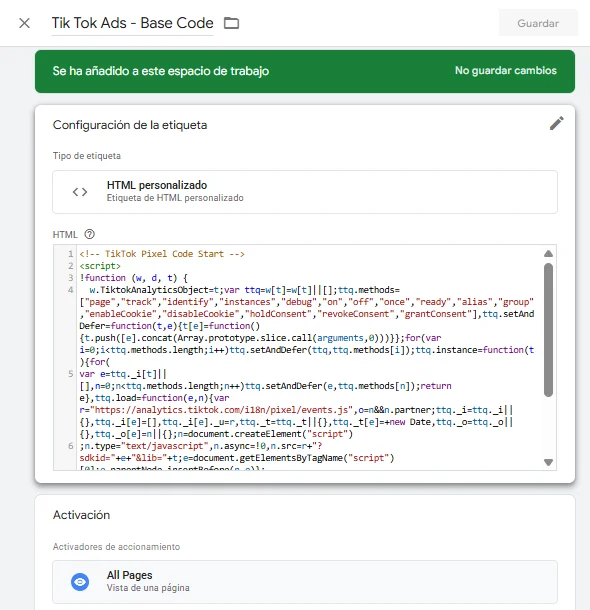
Seleccioná HTML personalizado como tipo de etiqueta y completá la configuración con estos valores:
- HTML → Pegá el snippet copiado desde el Administrador de Eventos
- Activador →
All Pages - Nombre en GTM →
TikTok Ads – Base Code
All Pages.Recomendación
Este tag debe disparar antes que cualquier otro tag de TikTok Pixel. Si tenés CMP implementado, usá Consent Initialization – All Pages como activador para garantizar la carga en el momento correcto.
Crear el tag para el evento ViewContent
Creá un nuevo tag usando la plantilla de TikTok Pixel. La plantilla ya viene configurada para leer el dataLayer de GA4 por defecto — value y el array de productos se mapean automáticamente. Los únicos campos que requieren configuración manual son el Pixel ID y currency.
- Tipo de etiqueta → TikTok Pixel
- Pixel ID → {{
TikTok Ads – Pixel ID}} - Event Name →
ViewContent - Currency → {{
DL – Ecommerce Currency}} - Activador →
TR – view_item - Nombre en GTM →
TikTok Ads – ViewContent
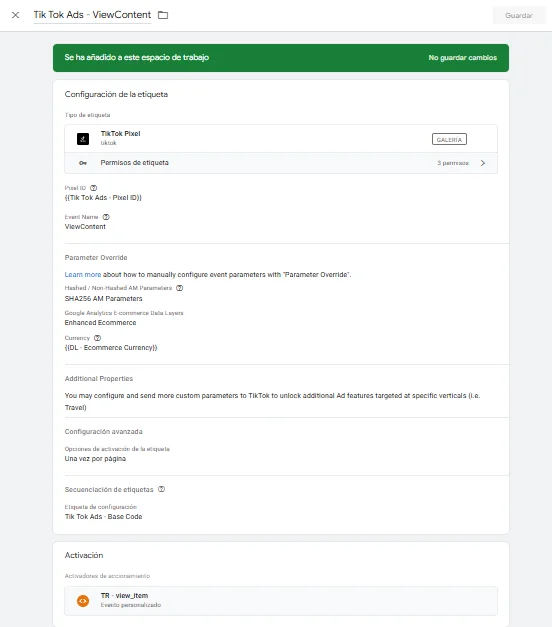
ViewContent — configuración (parte 1).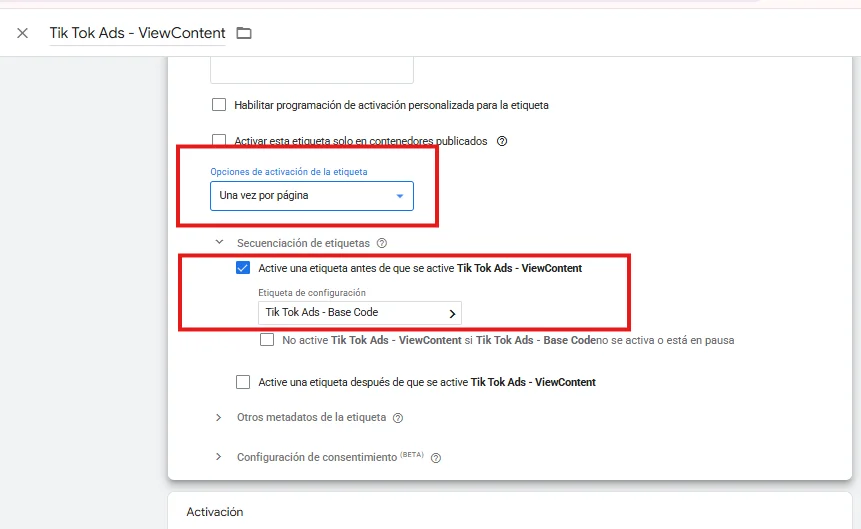
ViewContent — configuración (parte 2).Recomendación
El resto de los parámetros (value, contents, quantity, price) los lee la plantilla directamente del dataLayer sin necesidad de variables adicionales.
Crear los tags para AddToCart, InitiateCheckout y Purchase
Repetí el proceso del paso anterior para los tres eventos restantes. La configuración es idéntica — misma variable de Pixel ID, mismo campo Currency — cambiando solo el Event Name y el activador:
TikTok Ads – AddToCart | Event Name: AddToCart | Trigger: TR – add_to_cart
TikTok Ads – InitiateCheckout | Event Name: InitiateCheckout | Trigger: TR – begin_checkout
TikTok Ads – Purchase | Event Name: CompletePayment | Trigger: TR – purchase
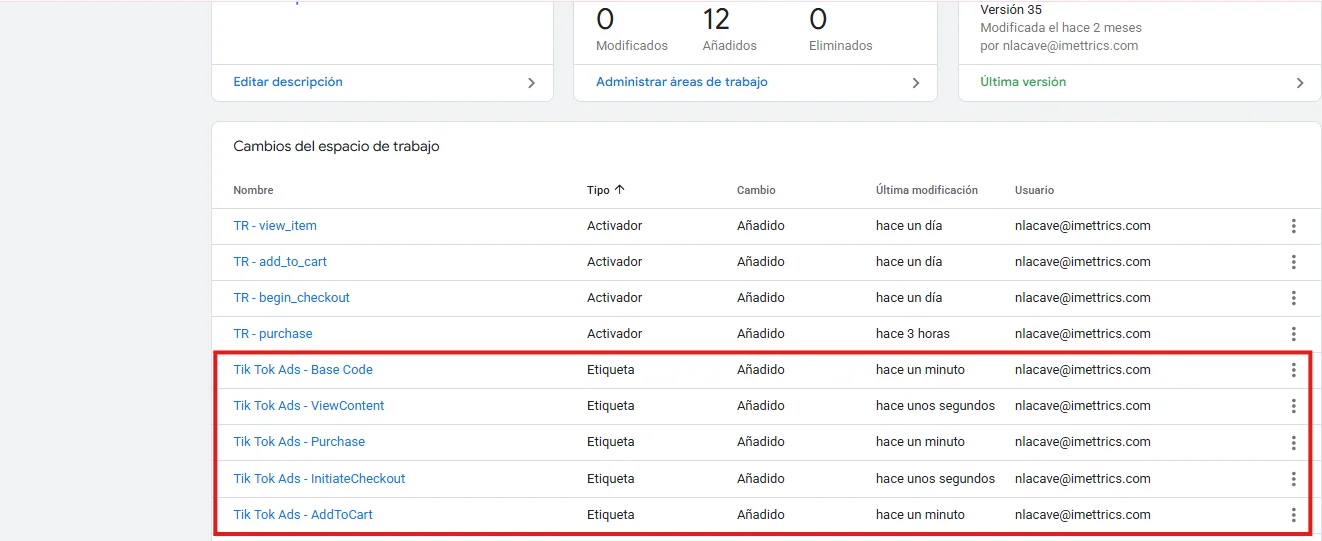
TikTok Ads – Base Code, ViewContent, AddToCart, InitiateCheckout y Purchase.event_id para Conversions API
Si en el futuro implementás la TikTok Conversions API, el tag de Purchase va a necesitar un campo adicional: event_id. Este identificador único por evento es el que TikTok usa para deduplicar las conversiones recibidas por browser y por servidor, evitando el doble conteo. Su generación requiere una variable de JavaScript personalizado en GTM y es parte de la configuración de la Conversions API.
5. Validación con Preview Mode y TikTok Pixel Helper
Antes de publicar el contenedor, verificá que cada tag dispara en el momento correcto y que los datos enviados son los esperados. Para esto usás dos herramientas en paralelo: el modo de vista previa de GTM y la extensión TikTok Pixel Helper para Chrome.
Activar el modo Preview de GTM
En GTM, hacé clic en el botón Vista previa (Preview) en la barra superior derecha del workspace.
Vista previa (Preview)
Ingresá la URL de tu sitio en el campo correspondiente y hacé clic en Conectar. Se va a abrir una nueva pestaña con tu sitio y el panel de GTM Preview.
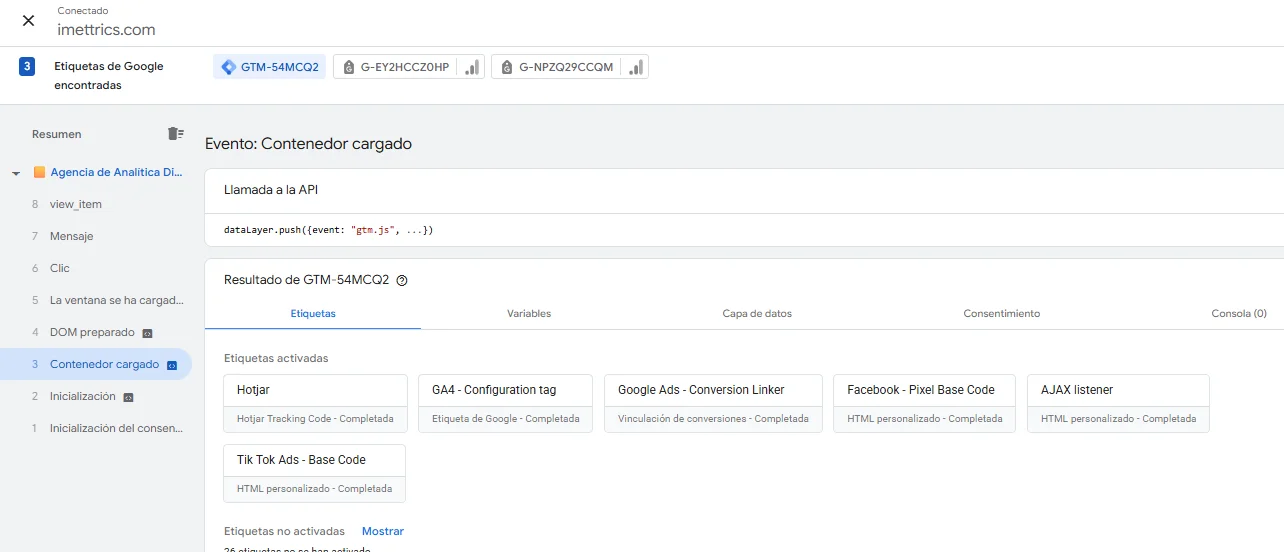
Preview de GTM conectado al sitio, mostrando los eventos del dataLayer en la columna izquierda.Verificar el disparo de los tags en cada etapa del funnel
Navegá manualmente por el funnel completo en el sitio conectado: entrá a una PDP, agregá un producto al carrito, iniciá el checkout y completá una compra de prueba.
Por cada acción, verificá en el panel de GTM Preview:
El evento del dataLayer aparece en la columna izquierda (ej: view_item).
El tag correspondiente figura en la pestaña «Etiquetas Activadas» con estado Completada.
El tag de TikTok Pixel figura en «Etiquetas Activadas» — no en «Etiquetas no activadas».
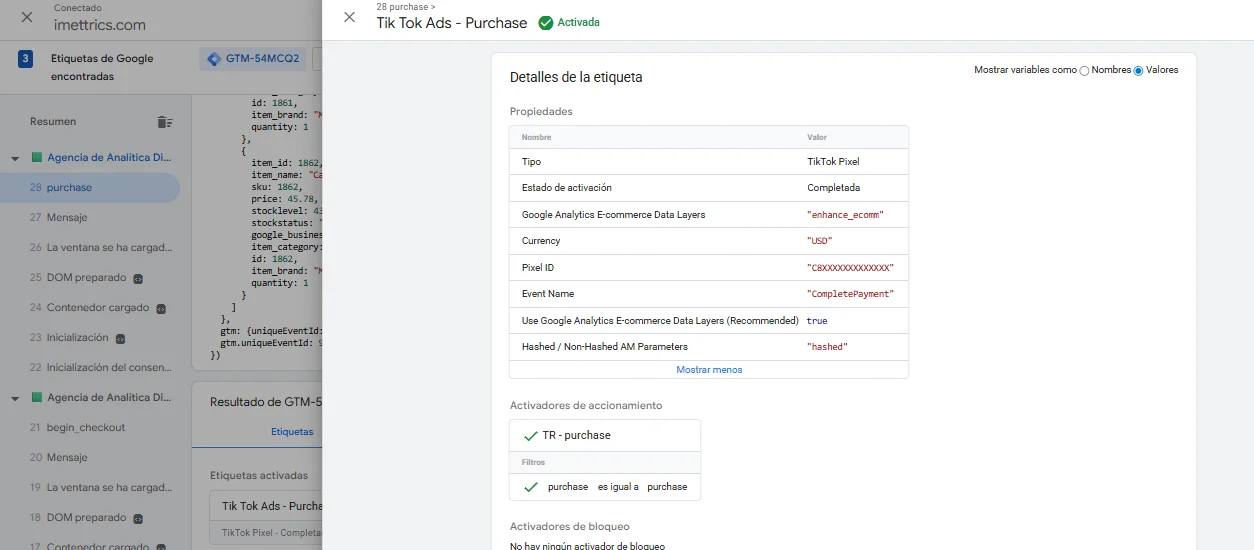
Preview — evento purchase con el tag TikTok Ads – Purchase en estado Completada.Recomendación
Si un tag figura en «Etiquetas no activadas», revisá que el nombre del evento en el trigger coincida exactamente con el nombre del evento en el dataLayer push. GTM es sensible a mayúsculas.
Confirmar la recepción de eventos con TikTok Pixel Helper
Instalá la extensión TikTok Pixel Helper en Chrome desde la Chrome Web Store. Con el modo Preview activo, repetí el flujo del funnel y revisá la extensión después de cada acción.
Para cada evento, verificá:
El Pixel ID coincide con el configurado en GTM.
El Event Name es exactamente ViewContent, AddToCart, InitiateCheckout o CompletePayment.
Los parámetros currency, value y contents tienen valores válidos y no aparecen como undefined.
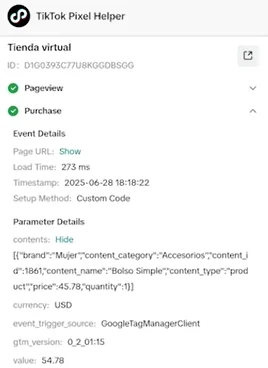
Recomendación
Un ícono verde en TikTok Pixel Helper indica que el evento pasó la validación. Un ícono amarillo o rojo requiere revisión — hacé clic en el evento para ver el detalle del error.
6. Buenas prácticas al implementar TikTok Pixel en GTM
Usá siempre content_id con el mismo identificador que tu feed de catálogo
TikTok cruza el content_id del evento de pixel con el ID de producto de tu catálogo para las campañas de Dynamic Showcase Ads (DSA). Si los IDs no coinciden exactamente, TikTok no puede hacer el match y el remarketing dinámico no va a funcionar.
Coordiná con el equipo de feed management para confirmar que el valor enviado en el dataLayer es idéntico al del catálogo. TikTok es sensible a mayúsculas, espacios y caracteres especiales: un guión vs un guión bajo puede romper el match.
Limpiá el objeto ecommerce antes de cada push
En implementaciones con GTM, es habitual que los datos de un evento anterior queden persistidos en el dataLayer y contaminen el evento siguiente. Antes de cada push de ecommerce, el equipo de desarrollo debería enviar un push de limpieza:
dataLayer.push({ ecommerce: null });Nota
Esto evita que los contents de un ViewContent aparezcan en el evento Purchase si falla algo en la cadena de implementación.
Respetá el formato ISO 4217 para currency
TikTok requiere que el campo currency sea un código de moneda de tres letras en formato ISO 4217. Un valor de moneda inválido hace que TikTok ignore el valor de conversión, lo que afecta directamente la optimización de campañas orientadas a valor.
ARS✓USD✓MXN✓- $ ✗ — Nunca uses el símbolo ni el nombre completo de la moneda.
Validá en staging antes de publicar en producción
Toda modificación al contenedor de GTM que afecte el pixel de TikTok debe validarse primero en un entorno de staging o con transacciones de prueba. Un tag mal configurado en producción puede generar miles de eventos erróneos en pocas horas, contaminar los datos históricos del pixel y degradar el aprendizaje del algoritmo, que necesita señales limpias para optimizar la entrega.
Conclusión
Con los triggers y tags en GTM, tu sitio queda conectado a TikTok Ads con una medición estructurada y escalable. La plantilla de TikTok Pixel toma automáticamente el dataLayer de GA4 y envía ítems, precios y cantidades sin mapeos manuales.
Publicá el contenedor y validá los eventos con TikTok Pixel Helper y en TikTok Business Center → Data Sources antes de invertir.
Una medición limpia es la base de campañas rentables.