
- Cómo preparar y exportar tus transacciones desde Google Analytics 4.
- Cómo descargar el historial de pedidos de tu base de datos interna.
- Cómo cargar ambos archivos en el Comparador de Transacciones de iMettrics.
- Cómo leer e interpretar cada resultado del dashboard.
- Qué significan métricas como Match Rate, (not set) o Unassigned.
- Cómo identificar problemas concretos en tu medición y qué hacer con ellos.
¿Para quién es este tutorial? Este tutorial está pensado para analistas digitales, equipos de ecommerce y profesionales de marketing que quieren entender si los datos que ven en GA4 reflejan realmente lo que está pasando en su negocio.
Objetivo
Utilizar el Comparador de Transacciones de iMettrics para auditar la calidad de la medición, cruzando los datos de GA4 con la base real de pedidos del negocio, e interpretar cada uno de los resultados que la herramienta genera. No se requiere conocimiento técnico avanzado.
Por qué comparar GA4 con la base de datos
Antes de comenzar, es importante entender algo que muchos equipos pasan por alto: Google Analytics 4 no mide la realidad — mide lo que recibe.
Esto significa que GA4 solo registra lo que le llega a través del código de seguimiento instalado en el sitio. Si ese código tiene algún problema, si el navegador del usuario lo bloquea, o si algo falla durante el proceso de compra, esa transacción simplemente no aparece en GA4, aunque el pedido sí se haya procesado correctamente en el negocio.
El resultado es que tu reporte puede verse bien pero estar mostrando datos incorrectos: menos ventas de las reales, ingresos inflados, o canales de marketing con crédito equivocado.
La única manera de saber si tus datos son confiables es compararlos contra la fuente que nunca miente: el registro real de pedidos de tu negocio.
Descargar el Comparador de Transacciones de iMettrics: https://imettrics.com/recursos/analizador-de-atribucion-de-transacciones/
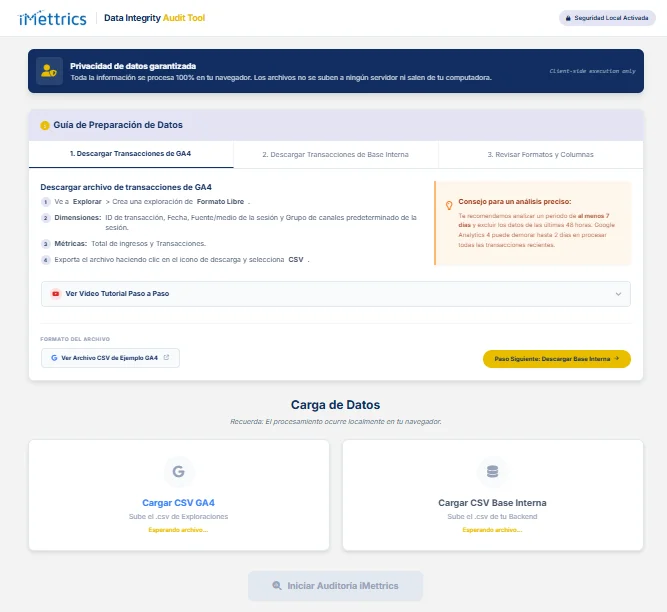
Descargar las transacciones desde GA4
Para poder hacer la comparación, primero necesitás exportar un reporte desde GA4 con el detalle de cada transacción registrada.
Podés seguir este paso con nuestro videotutorial: https://imettrics.com/recurso/atribucion/videotutorial-GA4-iMettrics.mp4
Ir a Exploraciones
Dentro de GA4, ingresá a la sección Explorar y creá una nueva exploración en formato Formato libre.
- Explorar → Nueva exploración → Formato libre
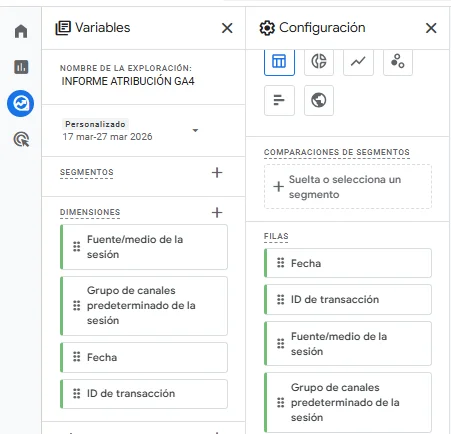
Agregar las dimensiones
Las dimensiones son los «atributos» de cada transacción, es decir, la información descriptiva que querés incluir. Agregá estas cuatro:
- ID de transacción
- Fecha
- Fuente / Medio de la sesión
- Grupo de canales predeterminado de la sesión
Agregar las métricas
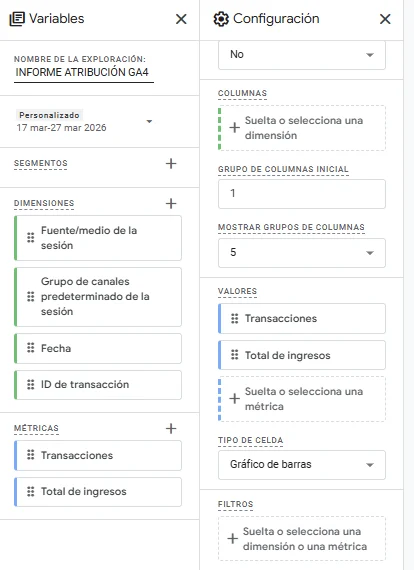
Las métricas son los valores numéricos de cada transacción. Agregá las siguientes:
- Total de ingresos
- Transacciones
Exportar el archivo
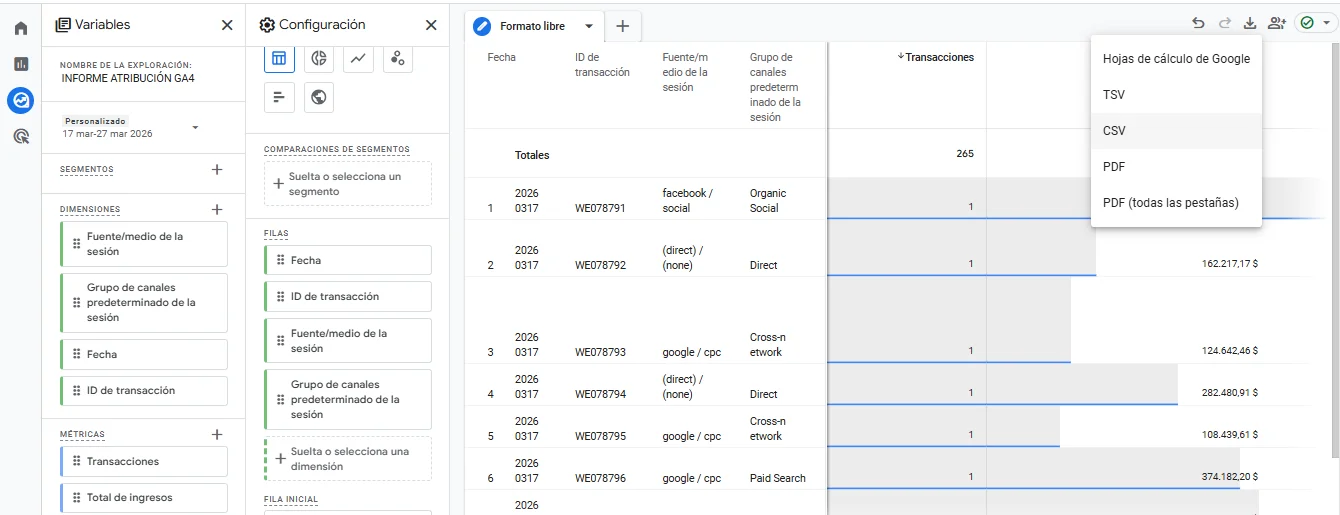
Una vez que tengas el reporte armado, descargalo haciendo clic en el ícono de exportación y seleccioná el formato CSV.
- Ícono de exportación → CSV
Recomendación
Analizá un período de al menos 7 días y evitá incluir los últimos 2 días. GA4 puede tardar hasta 48 horas en procesar completamente las transacciones más recientes, lo que podría generar diferencias que no corresponden a errores reales.
Descargar la base interna del negocio
El segundo archivo que necesitás es el listado de pedidos reales de tu negocio. Este es el que va a funcionar como referencia, porque refleja lo que realmente ocurrió independientemente de si GA4 lo registró o no.
Obtener los datos desde tu sistema
Podés exportar este archivo desde la plataforma que uses para gestionar tus pedidos:
- Shopify
- VTEX
- Magento
- Cualquier CRM o ERP que uses internamente
Asegurar el mismo rango de fechas
Este punto es crítico: el archivo de tu base interna debe cubrir exactamente el mismo período de fechas que el reporte que descargaste de GA4. Si los rangos no coinciden, vas a ver diferencias que no corresponden a ningún problema real de medición.
Verificar que el archivo tenga las columnas necesarias
El archivo debe incluir al menos estas tres columnas:
| Columna | Descripción |
|---|---|
| Date | La fecha del pedido |
| Transaction ID | El número o código único de cada pedido |
| Revenue | El monto total de cada venta |
Convertir a CSV si es necesario
Si tu sistema exporta el archivo en formato Excel (.xlsx), tenés que convertirlo antes de cargarlo. Abrilo en Excel y usá:
- Archivo → Guardar como → CSV (delimitado por comas)
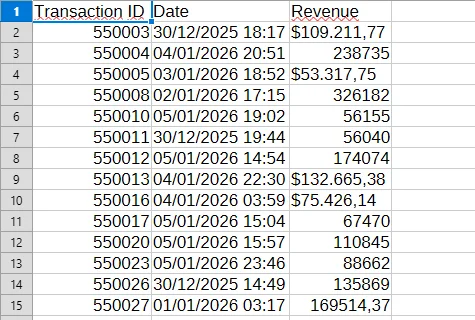
Validar formatos y preparar archivos
Antes de cargar los datos en la herramienta, es importante verificar que ambos archivos estén en condiciones. Si algo no está bien, la herramienta te va a avisar con un mensaje de error explicando qué corregir.
Las causas más comunes de problemas son las siguientes:
- Formato de archivo incorrecto: ambos archivos deben ser .csv, no Excel ni ningún otro formato.
- Nombres de columna mal escritos: la herramienta busca columnas con nombres específicos; si tienen un espacio de más o están en otro idioma, no las va a reconocer.
- Fechas en formato inconsistente: las fechas deben estar en formato AAAAMMDD o DD/MM/AAAA.
- Montos con símbolos: los valores de ingresos deben ser números puros, sin el signo $ ni puntos de miles.
Revisá el formato y los nombres de columna
Abrí cada archivo en un editor de texto o en Excel para confirmar que las columnas tienen los nombres exactos que la herramienta espera y que no hay símbolos ni caracteres extraños en los valores numéricos.
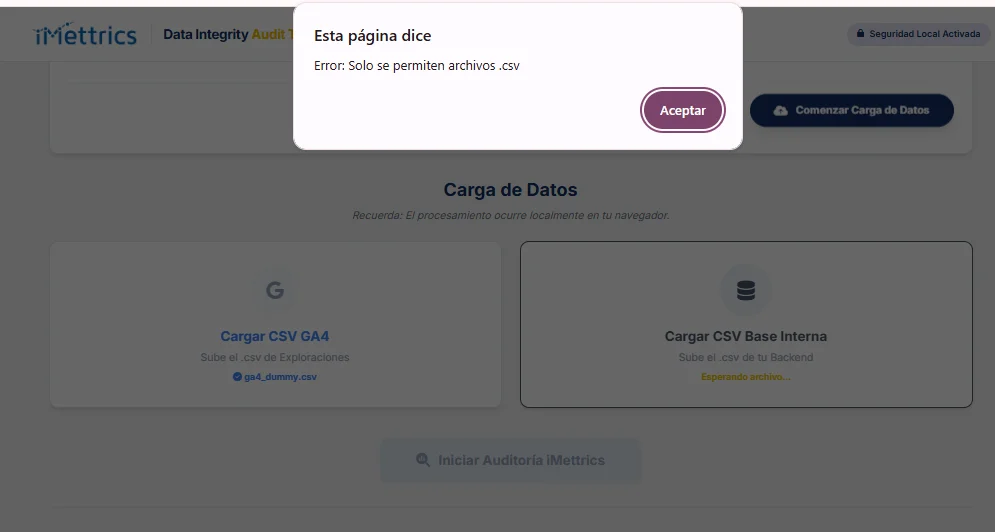
Usá los archivos de ejemplo si tenés dudas
Si no estás seguro del formato correcto, la herramienta ofrece archivos de ejemplo para GA4 y para la base interna que podés descargar y usar como referencia visual antes de preparar los tuyos.
Cargar datos en el comparador
Con los dos archivos listos, es momento de subirlos a la herramienta.
Subir el archivo de GA4
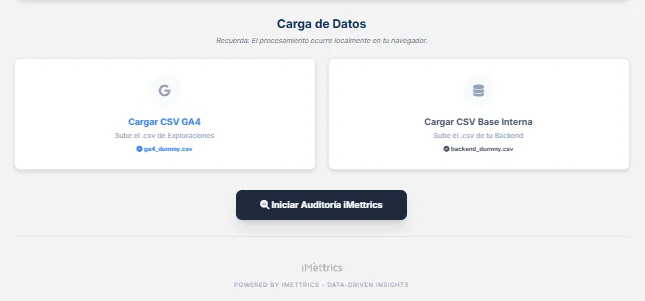
En la sección de carga, vas a ver dos zonas diferenciadas. La primera es para el CSV de GA4. Hacé clic o arrastrá el archivo directamente sobre esa zona.
Subir el archivo de base interna
En la segunda zona, cargá el CSV de tu backend o CRM.
Ejecutar el análisis
Una vez cargados ambos archivos, el botón Iniciar Auditoría iMettrics se va a activar. Hacé clic para comenzar.
- Iniciar Auditoría iMettrics
Privacidad garantizada
El procesamiento es instantáneo y ocurre completamente dentro de tu navegador. Ningún dato tuyo se envía a ningún servidor externo.
Interpretar el dashboard de resultados
Una vez ejecutado el análisis, la herramienta genera un dashboard con cuatro métricas principales y una serie de gráficos. Cada métrica tiene un sistema de colores para que puedas entender de un vistazo si hay un problema o no: verde significa que todo está bien, amarillo es una advertencia, y rojo indica un error que requiere atención.
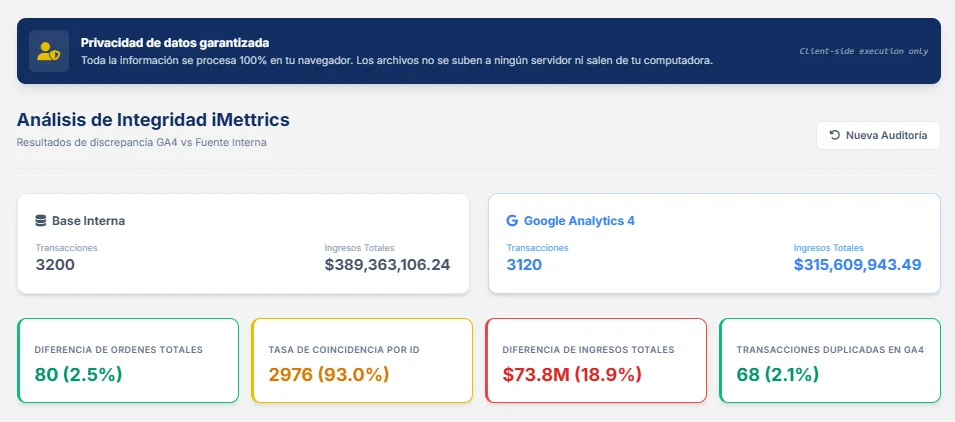
Métrica 1 — Diferencia de Órdenes Totales
Compara cuántos pedidos registró tu base interna versus cuántos registró GA4. Si tu negocio procesó 1.000 pedidos pero GA4 solo registró 920, la diferencia es de 80 pedidos (8%).
- Normal: Diferencia menor al 5%: es un margen de error técnico esperable.
- Problema real: Diferencia superior al 10%: GA4 está perdiendo ventas que sí ocurrieron.
Métrica 2 — Tasa de Coincidencia por ID (Match Rate)
En lugar de comparar solo totales, compara pedido por pedido: toma cada ID de transacción de tu base interna y verifica si ese mismo ID existe en GA4. Esta es probablemente la métrica más importante del dashboard. Si tu base interna tiene el pedido 10045 y ese mismo número también aparece en GA4, eso es una coincidencia. Si no aparece, es una transacción perdida.
- Buena calidad: Match Rate del 95% o más.
- Investigar: Por debajo del 90%: hay problemas relevantes que atender.
Métrica 3 — Diferencia de Ingresos Totales
Similar a la diferencia de órdenes, pero aplicada a los montos. Esta métrica puede mostrar discrepancias aunque el número de transacciones coincida, lo que generalmente ocurre cuando GA4 y el backend calculan el revenue de manera distinta: por ejemplo, uno incluye IVA y el otro no, o uno incluye el costo de envío y el otro no.
Métrica 4 — Transacciones Duplicadas en GA4
Detecta si hay pedidos que aparecen más de una vez en el archivo de GA4. Esto ocurre cuando el código de seguimiento se ejecuta dos veces para una misma compra, haciendo que GA4 registre el doble de ingresos para esa transacción. Es un error silencioso muy común que infla los números sin que nadie lo note.
Analizar la calidad de atribución
Además de comparar volúmenes, la herramienta analiza la calidad de los datos de marketing: qué tan bien está GA4 identificando de dónde vienen los usuarios que compran.
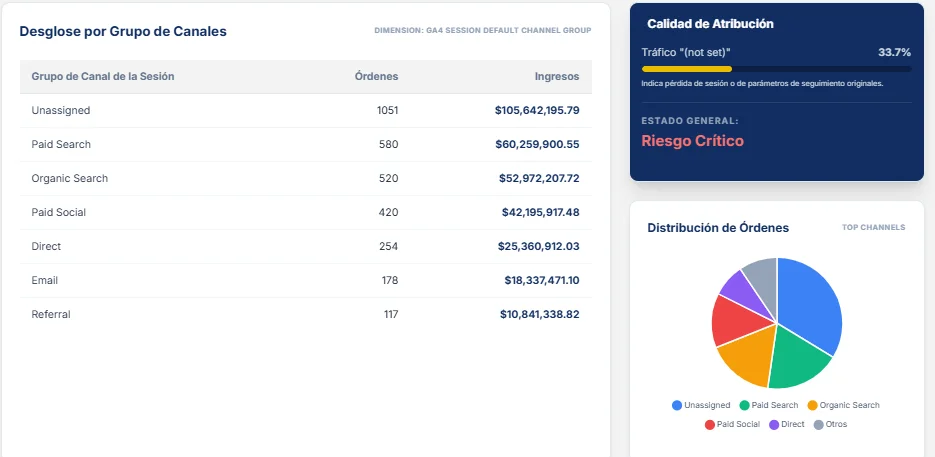
Concepto 1 — ¿Qué es el tráfico «(not set)»?
Cuando ves (not set) en GA4, significa que la herramienta no pudo identificar de qué canal provino esa sesión. Hubo una compra pero GA4 no sabe si ese usuario vino de Google, de un email, de redes sociales o de cualquier otro lugar. Esto generalmente ocurre cuando hay problemas técnicos con el código de seguimiento, cuando el usuario pasó por una redirección que rompió la información de origen, o cuando hay una falla en la comunicación entre páginas del sitio.
- Excelente: Menos del 5% de transacciones sin atribución.
- Riesgo leve: Entre el 5% y el 15%.
- Riesgo crítico: Más del 15%: requiere investigación inmediata.
Concepto 2 — ¿Qué es «Unassigned»?
Unassigned es un valor que aparece cuando GA4 sí tiene información de la sesión, pero no puede clasificar ese tráfico dentro de ninguno de sus grupos de canales predefinidos. Suele ocurrir cuando las campañas no están correctamente etiquetadas con parámetros UTM o cuando esos parámetros tienen errores de escritura.
Concepto 3 — Desglose por canal
La tabla de canales muestra cuántas órdenes e ingresos se atribuyen a cada grupo:
- Paid Search
- Organic Search
- Direct
- Social
Atención con el canal Direct
Si más del 45% de las órdenes se atribuyen a Direct, suele ser una señal de que se están perdiendo los parámetros UTM durante el proceso de compra, especialmente si hay una pasarela de pago externa que rompe esa información.
Concepto 4 — Tendencia diaria de transacciones
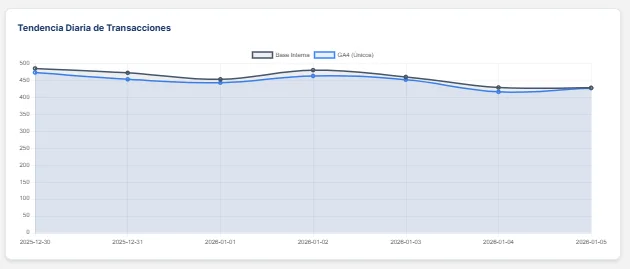
El gráfico de líneas superpone la evolución diaria de pedidos de tu base interna (en gris) versus GA4 (en azul). Si en un día específico las líneas se separan notablemente, eso indica que algo falló ese día puntualmente: una actualización del sitio, un problema con el script de seguimiento, o una caída temporal del tag.
Detectar puntos críticos automáticamente
La sección Smart Audit iMettrics es el motor de diagnóstico automático de la herramienta. Analiza todos los resultados del dashboard y genera un listado de problemas detectados junto con las acciones recomendadas para corregirlos, sin que tengas que interpretar nada por tu cuenta.
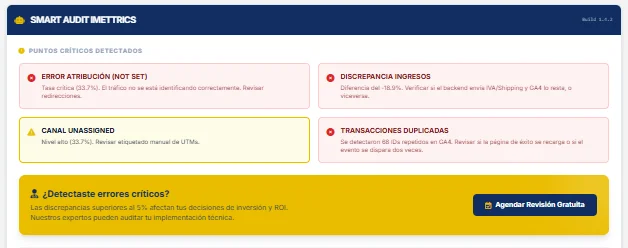
Nivel 1 — Error crítico (rojo)
Requiere acción inmediata porque está afectando significativamente la confiabilidad de tus datos. Ejemplos de errores críticos:
- Muchas transacciones duplicadas en GA4
- Alto porcentaje de (not set)
- Diferencia de órdenes superior al 10%
Nivel 2 — Advertencia (amarillo)
Indica una situación que no es grave todavía pero que conviene revisar para evitar que se convierta en un problema mayor. Ejemplos:
- Diferencia de ingresos moderada
- Nivel elevado de canal Unassigned
Para cada problema detectado, la herramienta describe qué está ocurriendo y qué revisar. Por ejemplo, si detecta transacciones duplicadas, indica que hay que verificar si la página de confirmación de compra se está recargando o si el evento de compra se está disparando dos veces.
Nivel 3 — Todo en orden (verde)
Si todos los indicadores están dentro de los rangos aceptables, la herramienta muestra un mensaje de confirmación indicando que los datos están en buen estado. Este es el resultado ideal al que apunta cada auditoría.

Buenas prácticas al auditar transacciones
Usá períodos comparables
Siempre trabajá con los mismos rangos de fechas en ambos archivos y evitá incluir los últimos 2 días para no introducir diferencias artificiales por datos incompletos en GA4.
Recordá que GA4 no es la fuente de verdad
Cuando hay una diferencia entre GA4 y tu base interna, la base interna siempre tiene razón. GA4 mide lo que pudo capturar; tu sistema de pedidos registra lo que realmente ocurrió.
No te quedes solo con el total de órdenes
Dos fuentes pueden mostrar el mismo número de transacciones y aun así tener datos completamente distintos. El Match Rate por ID es lo que realmente te dice si los datos coinciden o no.
Prestá atención al Canal Directo
Un porcentaje muy alto de órdenes atribuidas a Direct casi siempre indica que se están perdiendo los parámetros de campaña durante el proceso de compra, no que todos esos usuarios realmente hayan llegado de forma directa.
Auditá con regularidad
La calidad de la medición no es estática. Una actualización del sitio, un cambio en la pasarela de pago o una nueva campaña pueden romper el tracking sin que nadie lo note de inmediato. Hacer esta auditoría periódicamente te permite detectar y corregir problemas antes de que afecten tus decisiones de inversión.
Nota
Si más del 45% de tus órdenes aparecen como Direct, revisá si tu pasarela de pago rompe los UTM.
La calidad de tus datos determina la calidad de tus decisiones
Comparar las transacciones de Google Analytics 4 con la base real del negocio es una de las prácticas más importantes para garantizar que las decisiones que tomás estén basadas en datos confiables.
El Comparador de Transacciones de iMettrics simplifica ese proceso: te permite detectar si GA4 está perdiendo ventas, si hay pedidos que se están contando doble, si los ingresos están bien medidos, y si los canales de marketing están recibiendo el crédito correcto.
La calidad de tus datos determina la calidad de tus decisiones. Una inversión en revisar la medición siempre es una inversión en ROI.