
- Cómo analizar desde qué canales llegan las transacciones en GA4.
- Cómo entender qué fuentes generan ingresos en tu sitio.
- Cómo construir un informe personalizado en Exploraciones de GA4.
- Cómo analizar la atribución utilizando dimensiones clave de sesión.
- Cómo identificar qué canales generan mayor valor económico.
¿Para quién es este tutorial? Este tutorial está pensado para analistas de marketing, analistas digitales y profesionales de performance que quieren entender mejor cómo se distribuyen las transacciones y los ingresos entre los distintos canales de adquisición.
Objetivo
Construir un informe de atribución claro y accionable utilizando las Exploraciones de GA4, que permita identificar qué canales y fuentes generan transacciones e ingresos, y analizar tanto la evolución temporal como el detalle por compra individual.
Entender qué es la atribución de transacciones
Antes de crear cualquier informe, es importante entender el concepto.
La atribución es el proceso mediante el cual Google Analytics asigna el valor de una conversión (como una compra) a las diferentes fuentes de tráfico que participaron en el recorrido del usuario.
En otras palabras, la atribución responde a una pregunta clave: ¿De dónde vino el usuario que terminó generando una compra?
GA4 permite analizar esto a través de dimensiones relacionadas con la sesión:
- Grupo de canales predeterminado de la sesión
- Fuente / Medio de la sesión
Y métricas como:
- Transacciones
- Total de ingresos
Crear una exploración para analizar la atribución
Utilizaremos Exploraciones, que permiten construir informes personalizados dentro de GA4.
Ir a Exploraciones
Entrá a tu propiedad de GA4 y seleccioná en el menú lateral:
Explorar
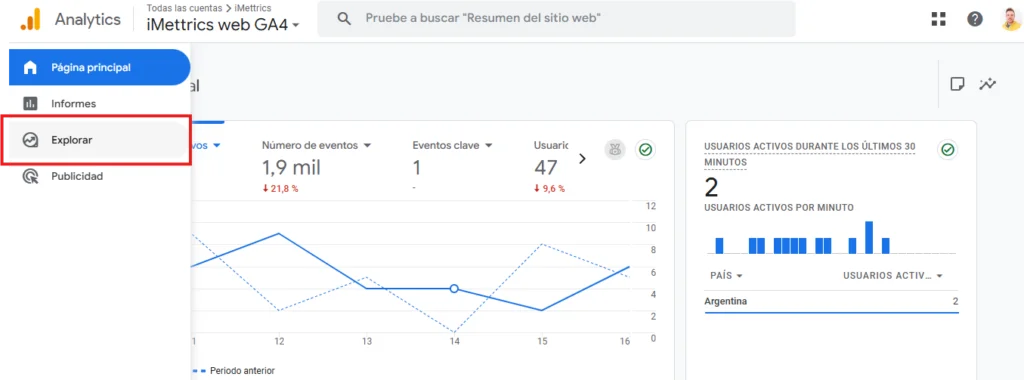
Crear una nueva exploración en blanco
Hacé clic en En blanco – Crea una exploración
Esto abrirá el espacio de trabajo donde construiremos el informe.
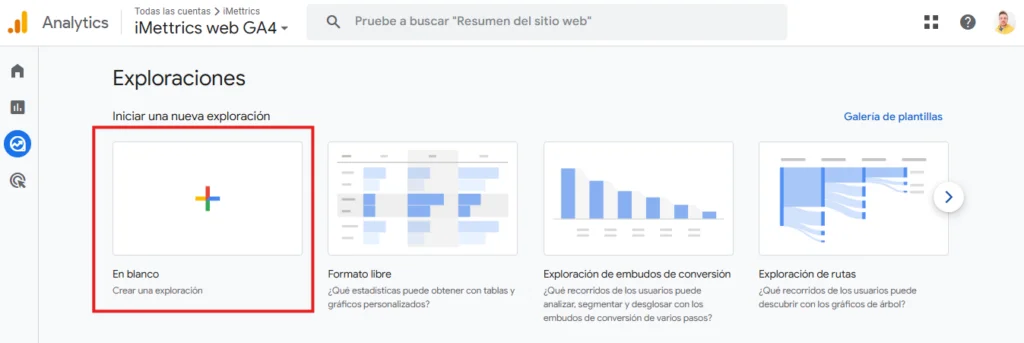
Agregar las dimensiones del análisis
Las dimensiones nos permitirán segmentar los datos del informe.
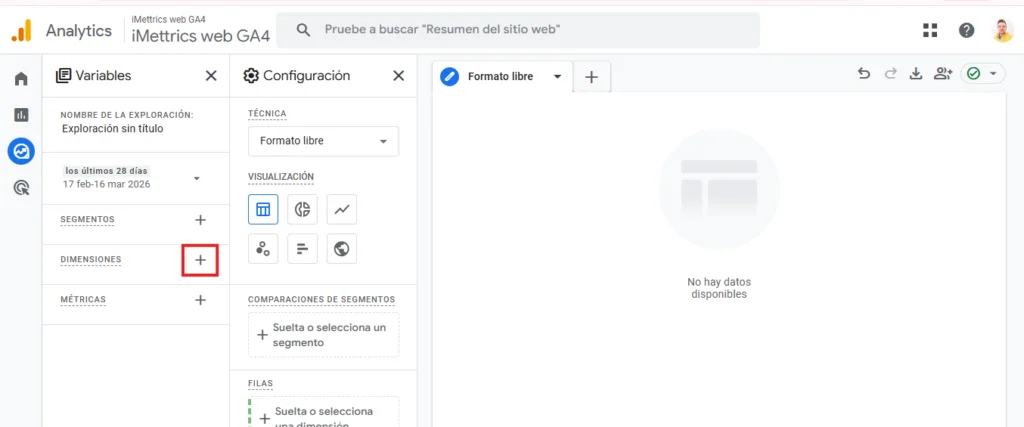
Abrir el panel de dimensiones
En el panel izquierdo, en Dimensiones, hacé clic en:
+
Seleccionar las dimensiones necesarias
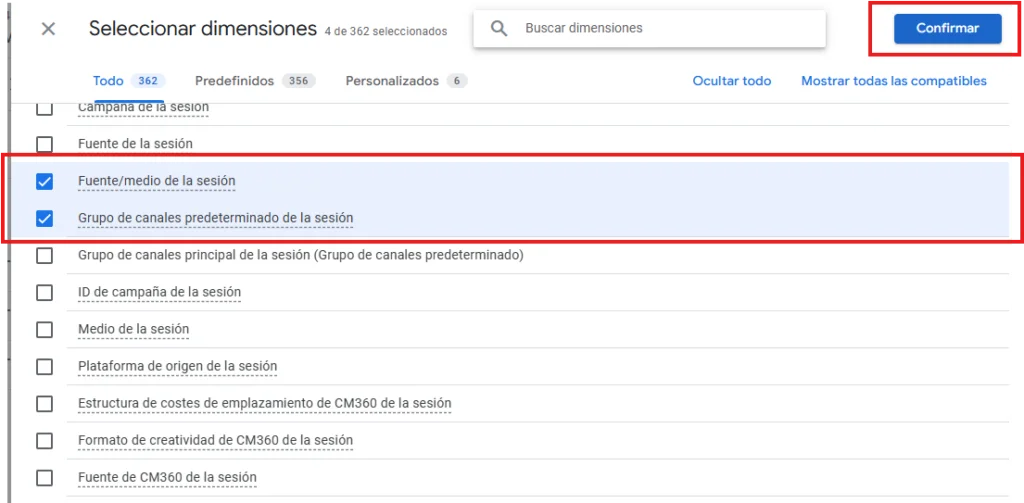
Agregá las siguientes dimensiones:
- Fecha
- Grupo de canales predeterminado de la sesión
- Fuente / Medio de la sesión
- ID de transacción
Estas dimensiones permiten analizar qué canal y qué fuente generaron cada transacción.
Importar las dimensiones
Seleccioná las dimensiones y hacé clic en Confirmar.
Agregar las métricas del informe
Ahora debemos agregar las métricas que medirán el valor económico de cada canal.
Abrir el panel de métricas
En la sección Métricas, hacé clic en:
+
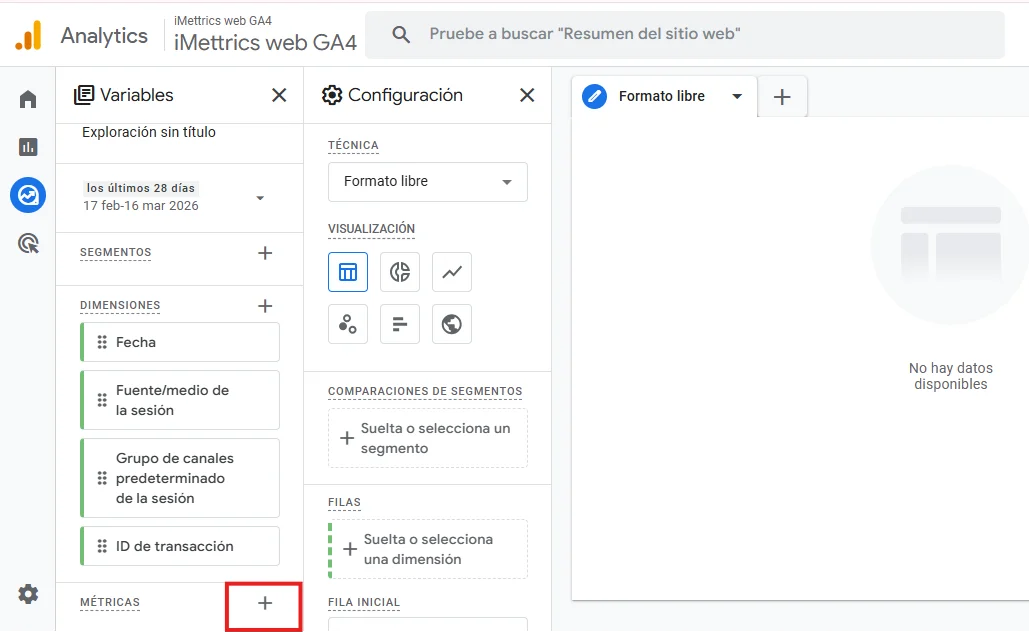
Seleccionar e importar las métricas
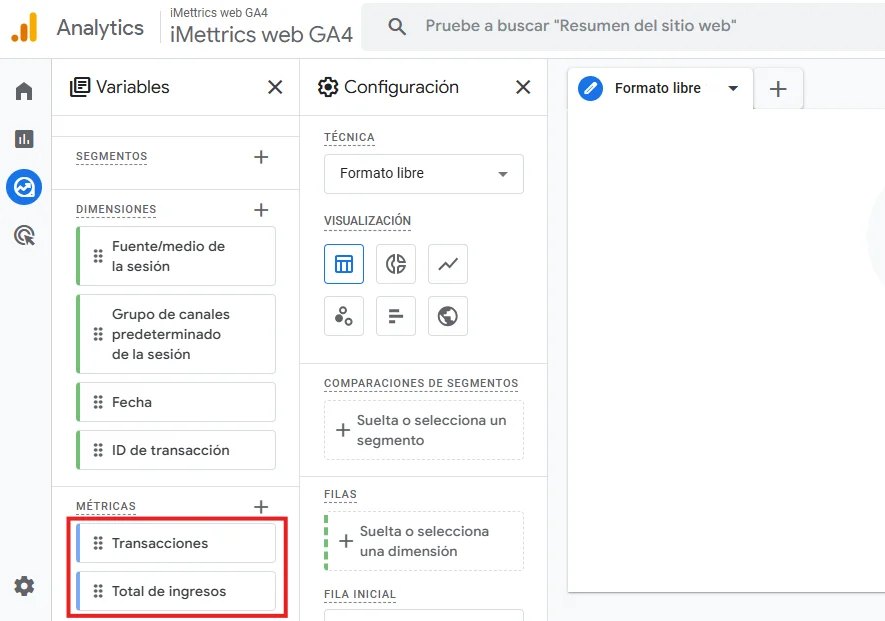
Agregá:
- Transacciones
- Total de ingresos
Luego hacé clic en Confirmar. Estas métricas responden dos preguntas clave:
- ¿Cuántas compras generó cada canal?
- ¿Cuánto dinero generó cada canal?
Construir la tabla del informe
Organizaremos la exploración para visualizar los datos correctamente.
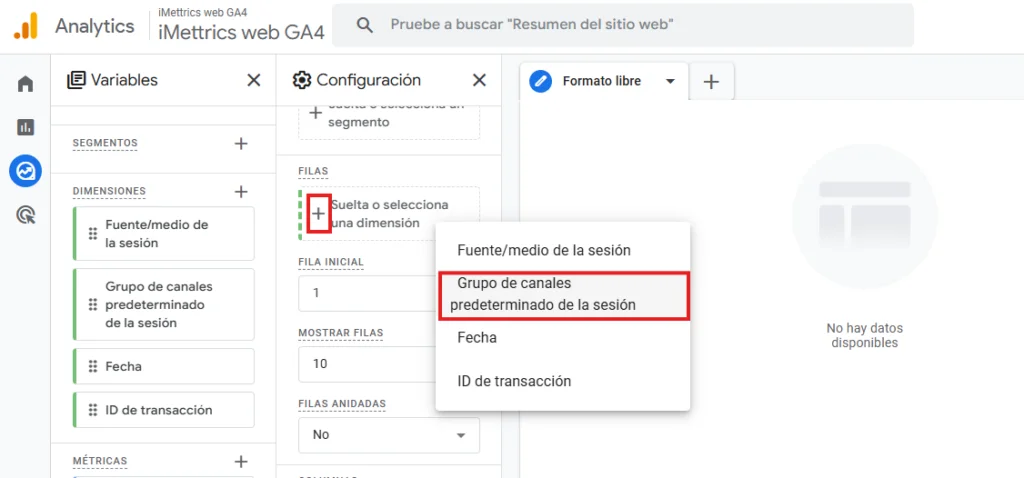
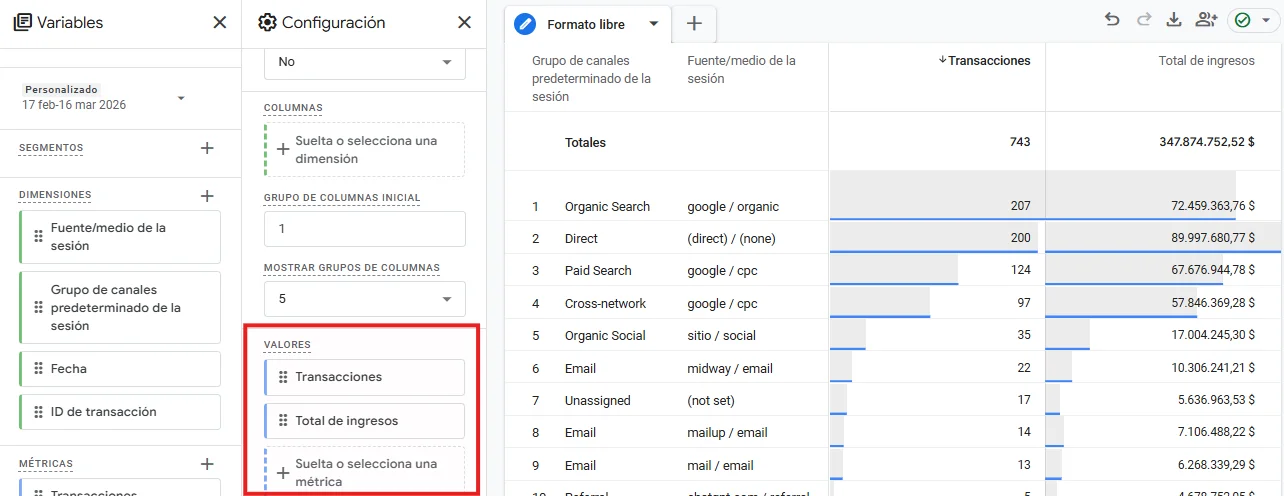
Configurar las filas con el grupo de canales
En Filas, agregá:
- Grupo de canales predeterminado de la sesión
Esto agrupará las transacciones por canal. Ejemplos de canales que aparecerán:
- Organic Search
- Paid Search
- Direct
- Referral
- Social
Agregar una segunda dimensión: Fuente / Medio
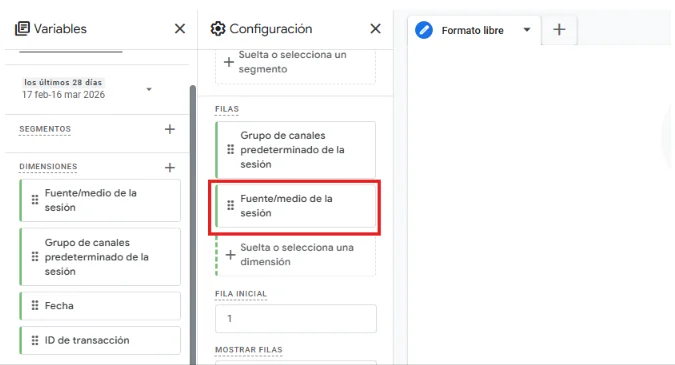
Debajo del grupo de canales, agregá:
- Fuente / Medio de la sesión
Esto permitirá ver qué fuentes específicas generan las ventas. Por ejemplo:
- Organic Search → google / organic
- Paid Search → google / cpc
Agregar las métricas en Valores
En la sección Valores, agregá:
- Transacciones
- Total de ingresos
Esto mostrará el impacto económico de cada fuente de tráfico.
Analizar la evolución de las transacciones
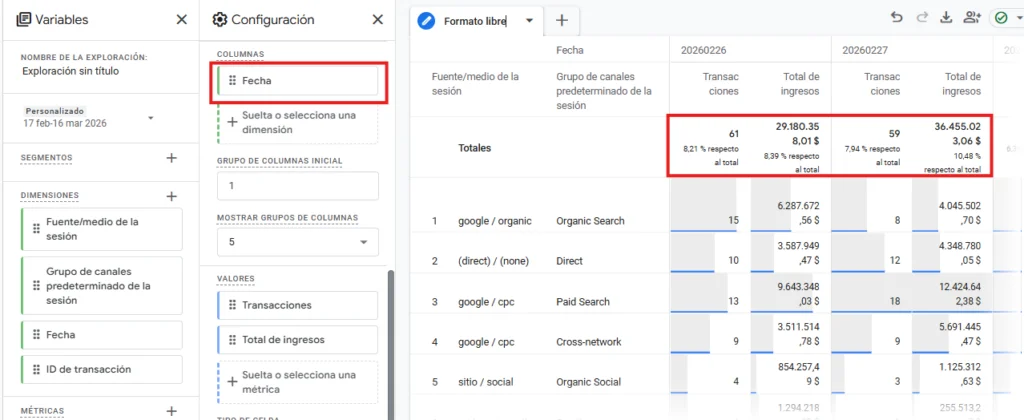
Para entender cómo cambian las ventas a lo largo del tiempo, podemos agregar la dimensión Fecha como columna.
Agregar Fecha en columnas
En Columnas, agregá:
- Fecha
Este tipo de análisis ayuda a detectar:
- Días con mayor volumen de ventas
- Impacto de campañas específicas
- Cambios en el comportamiento de los usuarios
Analizar transacciones individuales
También es posible analizar cada compra de forma individual.
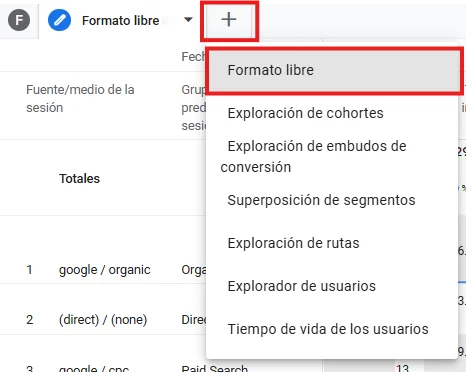
Crear una nueva pestaña de exploración
Hacé clic en el botón + para crear una nueva pestaña y seleccioná la opción Formato Libre.
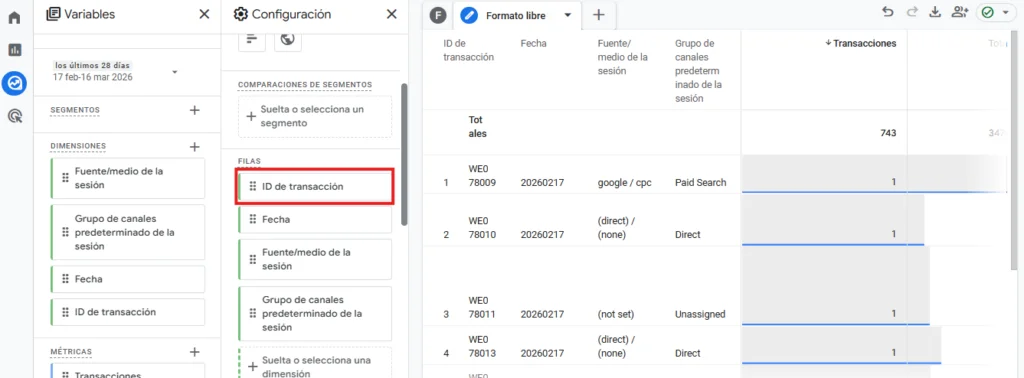
Configurar filas y dimensiones de atribución
Agregá como filas:
- ID de transacción
- Fuente / Medio de la sesión
- Grupo de canales predeterminado de la sesión
- Fecha
Esto permite entender qué canal generó cada compra individual.
Buenas prácticas al analizar atribución en GA4
Comparar períodos equivalentes
A la hora de seleccionar fechas, compará siempre períodos de tiempo similares para evitar conclusiones erróneas por efectos de estacionalidad. Esto es vital porque el comportamiento de los usuarios varía según el día, la época del año o campañas activas. Ejemplos de comparaciones válidas: semana vs semana, mes vs mes, Hot Sale vs Hot Sale.
Nota: Comparar un sábado contra un lunes puede llevar a interpretaciones incorrectas sobre el rendimiento real.
Visión integral del valor
Analizá transacciones junto con ingresos. Un canal puede traer muchas compras pequeñas y otro pocas de alto valor; necesitás ambos datos para decidir correctamente dónde invertir.
Doble nivel de detalle
Revisá Fuente / Medio además de canales. El grupo de canales es útil, pero las fuentes específicas te dicen exactamente dónde poner el presupuesto.
Salud de los datos
Verificá que el evento purchase esté bien implementado y que el ID de transacción no esté duplicado, ya que esto distorsiona totalmente tus totales.
Analizar la atribución de transacciones en GA4
Analizar la atribución de transacciones en GA4 es una de las tareas más importantes para entender qué canales realmente generan ingresos en un negocio digital.
Aplicar estas buenas prácticas te va a permitir tomar decisiones de inversión basadas en datos sólidos y, sobre todo, comparables.