

¿Qué vas a aprender en este tutorial?
En esta guía vas a aprender a:
- Identificar correctamente qué es un lead desde el punto de vista analítico.
- Configurar un evento en Google Tag Manager.
- Enviarlo correctamente a GA4.
- Validar que la medición funcione antes de publicar.
- Marcar el evento como conversión en GA4.
Este tutorial está pensado para analistas que están dando sus primeros pasos en implementación y trabajan en entornos donde no se dispone de un evento personalizado enviado desde backend (dataLayer).
El objetivo es comprender la lógica de medición y aprender a configurar un tracking funcional y correctamente validado utilizando únicamente Google Tag Manager.
0. Configurar la etiqueta de GA4 y crear el flujo de datos
Nota: Si ya tenés configurada la etiqueta de GA4 Configuration en GTM y está funcionando correctamente, podés saltarte este paso y continuar directamente con el Paso 1. Si no, comenzá por acá para asegurarte de que todos los eventos de GA4 se envíen correctamente.
Antes de crear cualquier evento, necesitamos que Google Tag Manager sepa a qué propiedad de GA4 enviar los datos. Esto se hace mediante la etiqueta de configuración de GA4 y un flujo de datos en GA4.
Paso 1 – Crear el flujo de datos en GA4
Ingresar a tu cuenta de Google Analytics 4.
Seleccionar la propiedad donde medirás los leads.
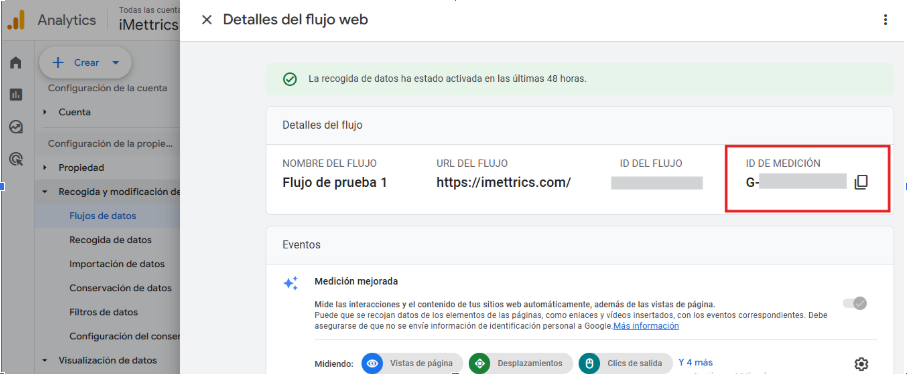
Ir a Admin → Recogida y modificación de datos → Flujos de datos → Web
Hacer clic en Añadir flujo si aún no existe uno.
Completar los campos:
URL del sitio web
Nombre del flujo
Copiar el Measurement ID que aparece en la esquina superior derecha (ejemplo: G-XXXXXXXXXX).
Paso 2 – Crear la etiqueta GA4 Configuration en GTM
Ingresar a tu contenedor de Google Tag Manager.
Ir a Etiquetas → Nueva.
Hacer clic en Configuración de la etiqueta → Google Analytics → Etiqueta de Google
Pegar el Measurement ID copiado desde GA4 (se puede almacenar en una variable como buena práctica para reutilizarlo más adelante. Esto se hace desde la misma configuración de la etiqueta).
Activar Initialization – All Pages como Trigger para que la etiqueta se cargue en todas las páginas antes que el resto de etiquetas de GA4.
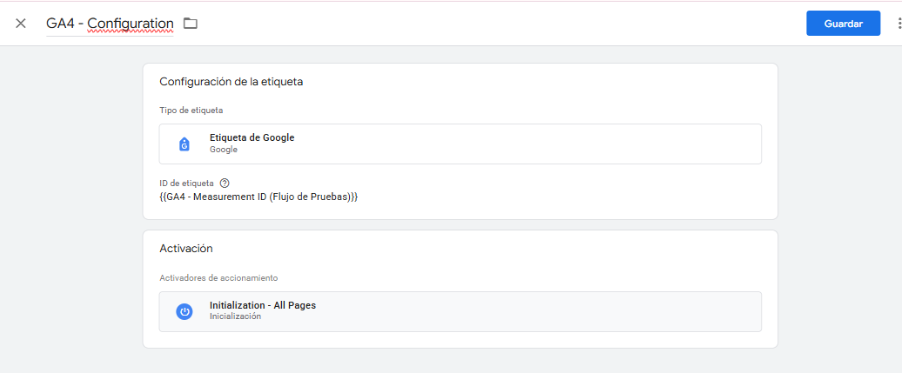
Nombrar la etiqueta claramente, por ejemplo:
GA4 – Configuration
Guardar la etiqueta.
Paso 3 – Validar que la etiqueta de configuración funcione
Activar Vista Previa (Preview) en GTM.
Abrir tu sitio en modo de prueba.
Verificar en Tag Assistant que la etiqueta GA4 Configuration se dispara en todas las páginas.
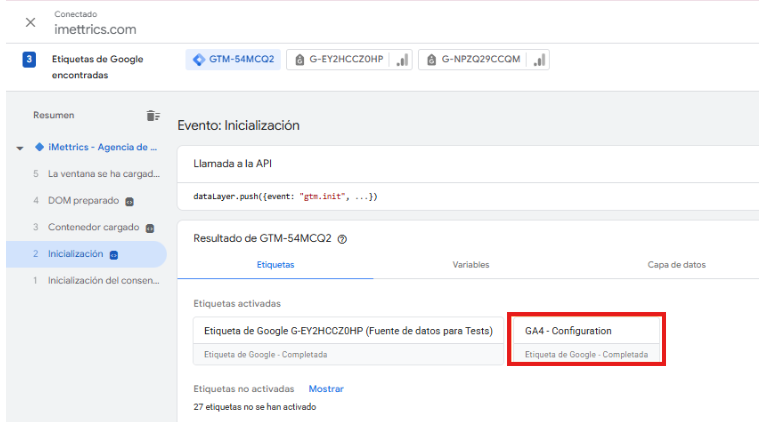
Importante: Todas las etiquetas de eventos GA4 (como generate_lead) dependen de esta etiqueta de configuración. Sin ella, GA4 no recibirá los datos.
Una vez validada la etiqueta de configuración, podés continuar con el Paso 1 – Entender qué es un Lead.
1. Entender qué es un Lead (desde analítica)
Antes de configurar cualquier herramienta, es importante entender el concepto.
Un lead es una acción valiosa que realiza un usuario y que indica intención comercial. Algunos ejemplos:
- Completar un formulario de contacto
- Solicitar una demo
- Pedir una cotización
- Registrarse a un webinar
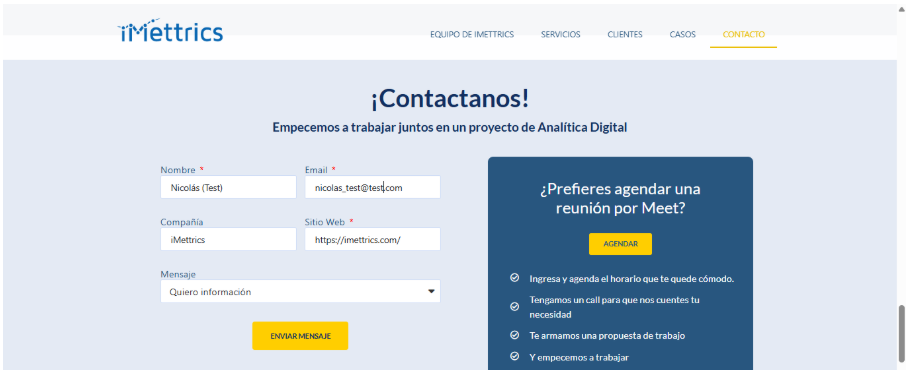
Desde el punto de vista de analítica, lo importante no es el formulario en sí, sino el momento en que el envío fue exitoso.
En este tutorial vamos a medir el lead cuando el usuario llega a una página de agradecimiento, por ejemplo:
/gracias
Este enfoque es ideal para comenzar porque:
- Es simple de implementar
- Reduce errores de duplicación
- Es fácil de validar
2. Confirmar que existe una página de gracias
Antes de entrar en GTM, debemos validar algo fundamental:
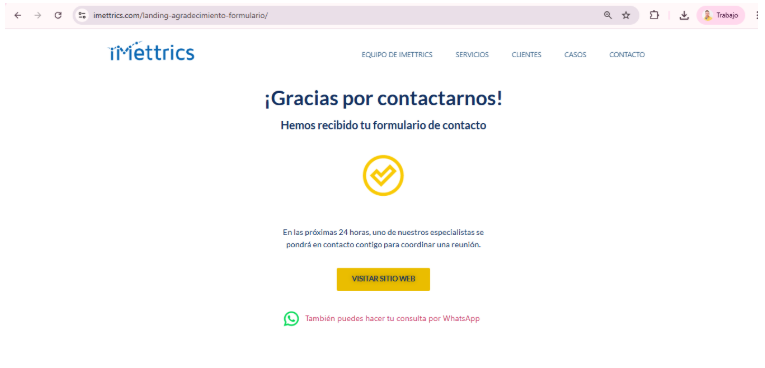
¿El formulario redirige a una URL única luego del envío exitoso?
Si la respuesta es sí, podemos usar esa URL como condición para disparar el evento.
Ejemplo:
Si no existe una página de gracias, la implementación cambia (eso lo podemos ver en un segundo artículo).
3. Crear el Trigger en Google Tag Manager
Ahora vamos a configurar el disparador que detecta el lead.
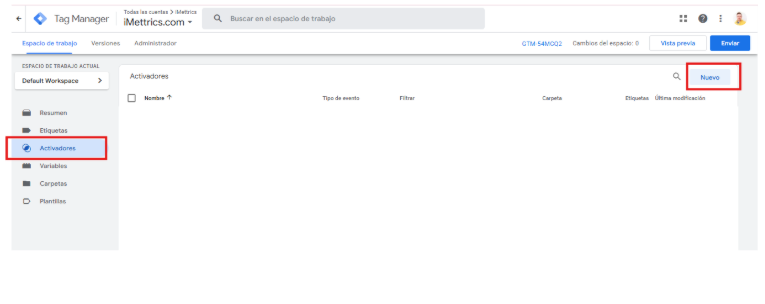
Paso 1 – Crear un nuevo trigger
- Ingresar al contenedor de GTM
- Ir a Activadores
- Hacer clic en Nuevo
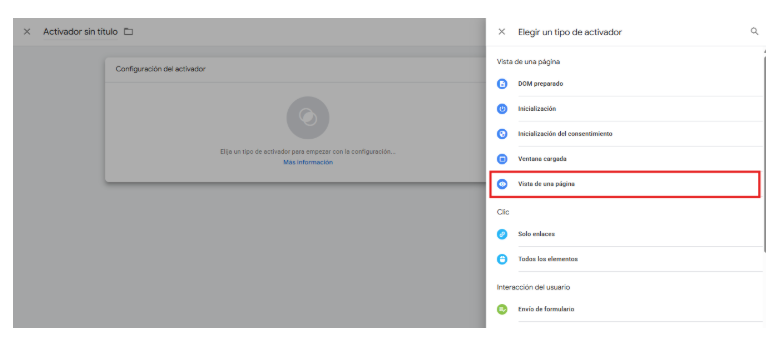
Paso 2 – Configurar el tipo de Trigger
- Hacer clic en Configuración del Activador
- Elegir tipo: Vista de una Página
- Seleccionar: Algunas vistas de Página
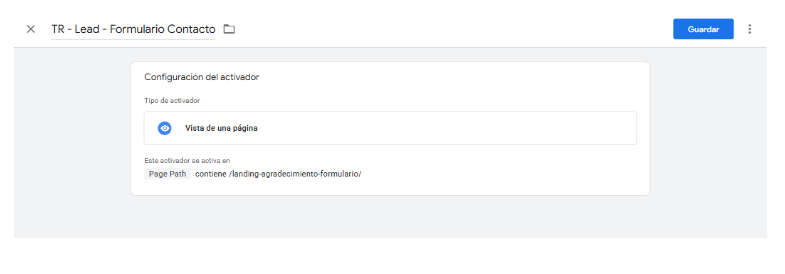
Ahora vamos a indicar la condición:
Page Path contiene /gracias (o la dirección que contenga tu sitio)
Esto significa que el trigger solo se activará cuando el path de la web contenga esa palabra o frase.
Paso 3 – Nombrar correctamente el Trigger
Un buen nombre ayuda a mantener el orden en el contenedor.
Ejemplo recomendado:
TR – Lead – Formulario Contacto
Nombrar correctamente es una buena práctica clave para cualquier analista.
Guardar.
4. Crear la etiqueta de evento en GA4
Ahora vamos a crear la etiqueta que enviará la información a GA4.
Paso 1 – Crear nueva etiqueta
- Ir a Etiquetas
- Hacer clic en Nueva
- Elegir Google Analytics: evento de GA4
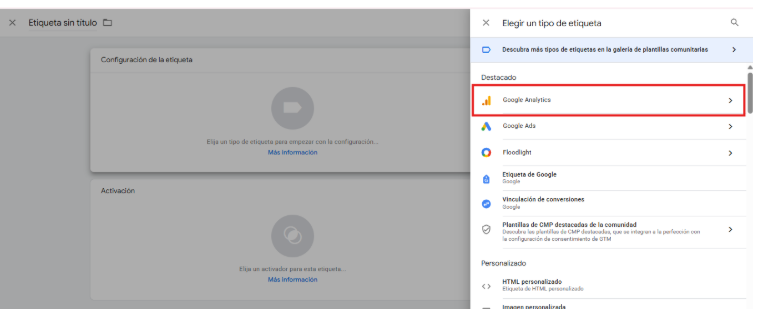
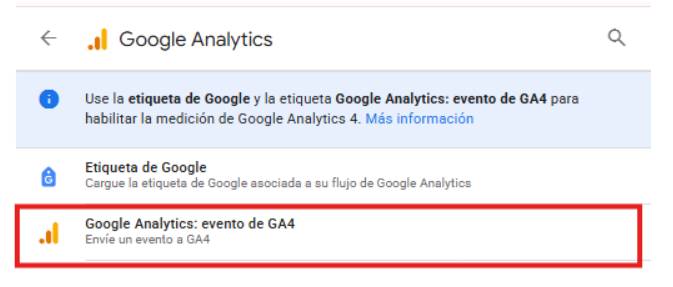
Paso 2 – Seleccionar el ID de la etiqueta de configuración
En el campo Configuración de la Etiqueta, seleccionar el ID de medición que configuramos en nuestra etiqueta base de GA4.
Esta etiqueta contiene el Measurement ID (G-XXXXXXX) y es la que conecta el sitio con GA4.
Si no existe, regresa al paso 0. Configurar la etiqueta de GA4 y crear el flujo de datos
Paso 3 – Definir el nombre del evento
En el campo Nombre del Evento, escribir:
generate_lead
Este es un evento recomendado por GA4 para representar generación de leads. Utilizar nombres recomendados permite:
- Mejor compatibilidad con reportes
- Mejor interpretación en modelos de atribución
- Estandarización
Paso 4 – Agregar parámetros (opcional pero recomendado)
Para enriquecer la medición, podemos agregar información adicional.
Ejemplo:
|
Parámetros de evento |
Valor |
|
form_name |
contacto |
|
lead_type |
formulario_web |
Esto ayuda a segmentar y analizar mejor los leads más adelante.
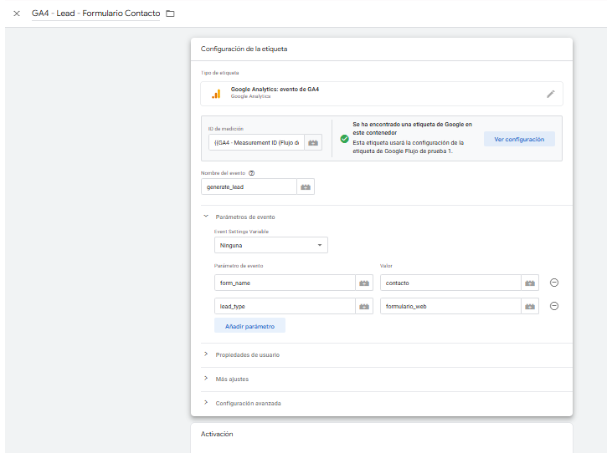
Paso 5 – Asociar el Trigger
En la sección Activación, seleccionar:
TR – Lead – Formulario Contacto
Nombrar la etiqueta como:
GA4 – Lead – Formulario Contacto
Guardar.
5. Validar en modo Preview (Paso obligatorio)
Nunca se debe publicar sin validar.
Paso 1 – Activar Preview
- Hacer clic en Vista Previa
- Ingresar la URL del sitio
- Completar el formulario
- Llegar a la página de gracias.
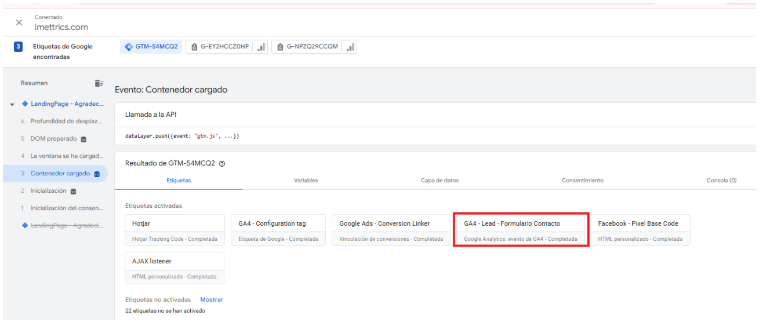
Paso 2 – Qué debemos validar
En Tag Assistant verificar:
✔️ Que el trigger se activó
✔️ Que la etiqueta GA4 se disparó
✔️ Que no se dispara más de una vez
✔️ Que solo ocurre en la página correcta
Esto es clave para evitar duplicaciones.
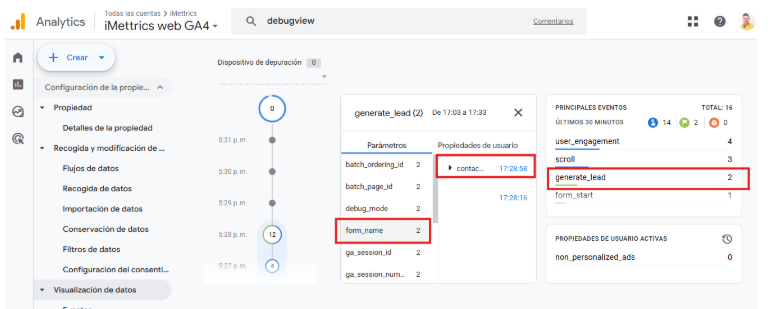
6. Validar en DebugView de GA4
Ahora vamos a confirmar que el evento llegó correctamente.
- Ir a GA4
- Ir a Admin
- Ingresar a DebugView
- Buscar el evento: generate_lead
Al hacer clic, revisar:
- Parámetros enviados
- Que no esté duplicado (en mi caso, realicé dos pruebas, por eso se ven 2 leads generados en la captura de ejemplo)
- Que el timestamp sea correcto
Si aparece correctamente, la implementación está funcionando.
7. Marcar el evento como Conversión
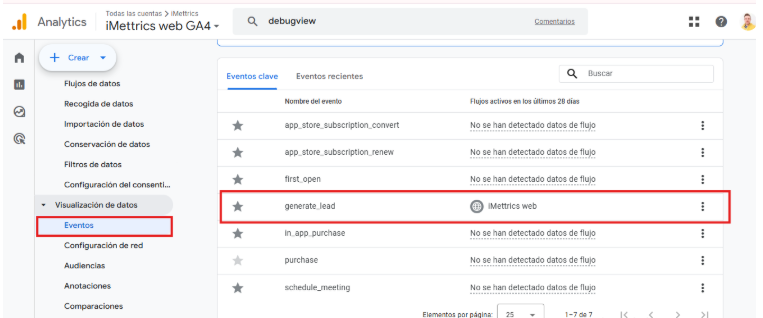
Para que GA4 lo contabilice como conversión:
- Ir a Admin
- Entrar en Eventos
- Buscar generate_lead
- Marcar cómo evento clave (haz click en el logo de estrella a la izquierda del evento)
Buenas prácticas para analistas que comienzan
- No medir el submit del formulario si no estás seguro de que fue exitoso.
- No duplicar el evento (submit + thank you).
- Nombrar correctamente triggers y etiquetas.
- Validar siempre en Preview (Vista Previa) antes de publicar.
- Agregar descripción al publicar el cambio en GTM.
Conclusión
Medir correctamente un lead no es solo crear una etiqueta. Implica:
- Entender el negocio
- Identificar el momento correcto
- Configurar de forma ordenada
- Validar antes de publicar
Este tipo de implementación es una base fundamental para cualquier analista digital que trabaje con adquisición, performance o CRO.